C盘是系统盘,很多关键文件都存放在这里。然而,有些用户在清理电脑或移动文件时,手一抖或者不经意间就把C盘里的重要内容删掉了,导致桌面文档找不到。那么误删c盘文件该怎么恢复回来?接下来就教你几种实用的方法,尽可能把误删的C盘文件找回来。
一、检查回收站
不少情况下,你删除的文件其实还在回收站里,尤其是像“桌面”、“文档”、“下载”这些文件夹,它们默认就属于C盘。
1、双击桌面上的“回收站”图标,查看是否能找到被删除的文件。
2、找到后右键点击选择“还原”。
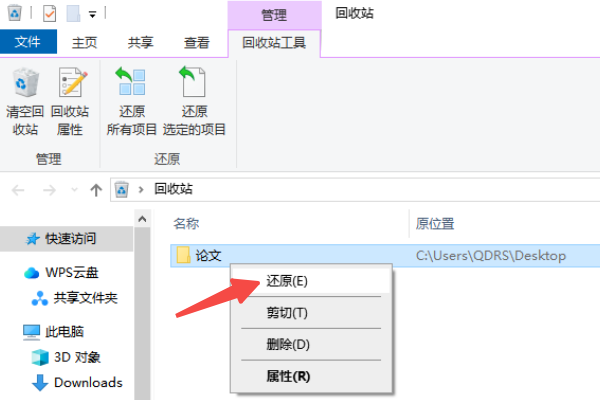
3、如果你使用的是Shift+Delete快捷键永久删除的文件,或者清空了回收站,那么这个方法无法找回,需要尝试以下其他方法。
二、尝试“文件历史记录”或系统还原点
如果你开启过“文件历史记录”或有创建系统还原点,也可以利用这些功能找回被删数据。
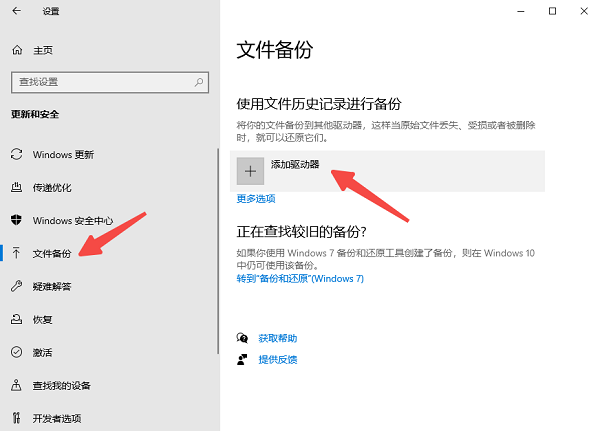
1、使用文件历史记录恢复:
打开“设置”>“更新和安全”>“文件备份”。
查看是否启用了“使用文件历史记录备份文件”。
如果有,点击“还原文件”按钮,按时间轴选择合适的版本进行还原。
2、系统还原点恢复:
在“控制面板”>“系统与安全”>“系统”>“系统保护”,查看是否有还原点。
选择最近的一个还原点执行还原。
系统会自动重启并恢复到那个时间点的状态。
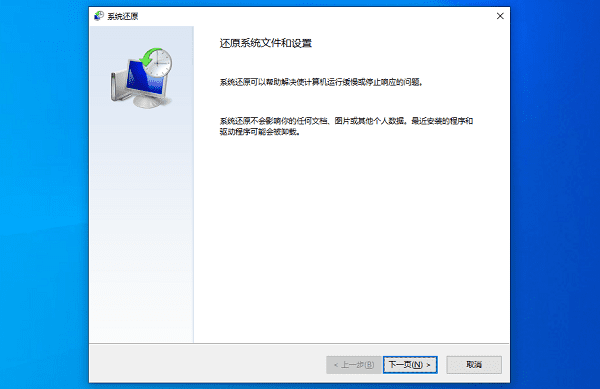
注意:系统还原有风险,可能导致你近期安装的软件或更改的系统设置丢失,不建议频繁使用。
三、使用“数据救星”进行深度扫描恢复
如果文件不在回收站,也没有历史记录备份,不用着急,可以借助数据恢复尝试恢复。数据救星是一款专门用于恢复误删文件、格式化丢失、分区损坏等数据的恢复工具,对C盘误删文件也有很好的支持。
1、首先,在电脑上下载数据救星,根据提示完成安装步骤。

 好评率97%
  下载次数:3772173
 2、安装完成后打开软件,在主界面选择C盘作为扫描目标,软件将自动进行扫描。

3、等待扫描结束后,可以根据文件类型筛选需要恢复的文件,同时还可以结合上方的搜索框以及预览功能找到需要恢复的文件。

4、确认无误后,点击“恢复”并选择非C盘的文件夹作为保存位置,防止数据覆盖。
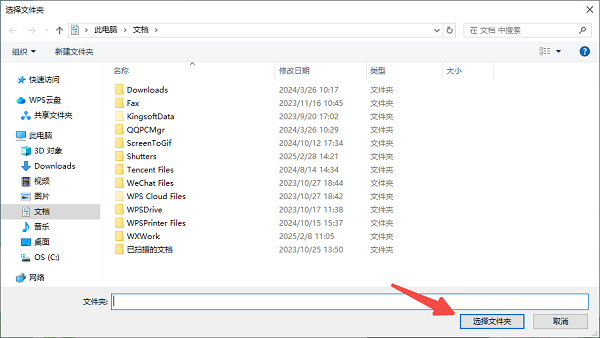
5、最后你将在对应的文件夹里找到恢复的文件。
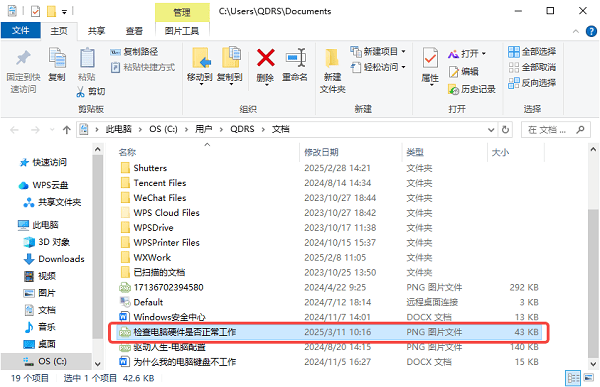
四、使用命令提示符恢复部分系统级文件
如果你是电脑技术用户,可以考虑使用使用命令提示符恢复部分系统级文件,这个方法适用于一些被误删的隐藏文件、系统级配置或注册表相关项。
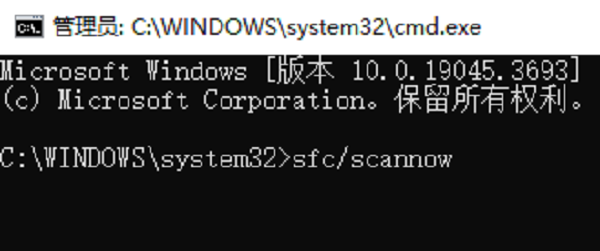
1、以管理员身份打开CMD命令提示符。
2、输入 sfc /scannow 命令,系统将自动扫描并尝试修复丢失或损坏的系统文件。
五、如何避免再次误删?
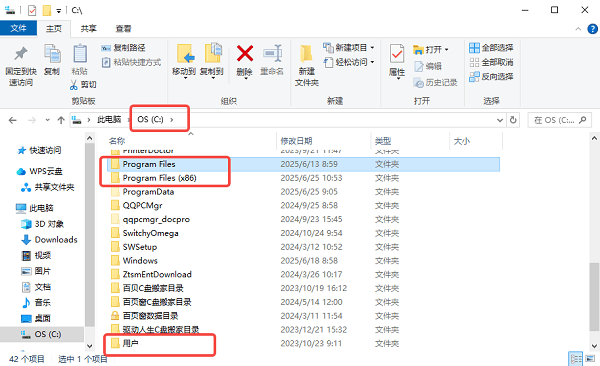
C盘属于“高风险区”,不建议随便移动、删除里面的文件,尤其是以下目录:
C:\Windows(系统核心)
C:\Program Files 和 C:\Program Files (x86)(软件安装路径)
C:\Users\你的用户名(包含桌面、文档、下载等)
误删C盘文件的情况谁都可能遇到,关键是在发现问题后,第一时间采取正确的补救措施。建议大家在日常使用中,尽量避免在C盘存放重要文件,同时养成定期备份的习惯。此外,如果遇到网卡、显卡、蓝牙、声卡等驱动的相关问题,还可以下载“驱动人生”进行检测修复。
最新资讯
 Windows安装临时文件可以删吗?C盘空间不足这样清理
Windows安装临时文件可以删除吗?一般来说,如果Windows更新或系统安装过程已经完成,并且电脑运行正常,这类安装过程中产生的临时文件通常可以清理。不过,如果系统正在更新、安装尚未完成,或者用户还需要保留旧版本Windows用于回退,就不建议贸然删除。本文详细介绍Windows安装临时文件的作用、删除前需要注意什么,以及Windows 10/11清理C盘临时文件的几种方法。
2026-09-29 18:19:06Portia17908 电脑突然卡死伴有滋滋的声音怎么办?常见原因和解决方法
电脑突然卡死伴有滋滋的声音怎么办?这种情况可能与显卡驱动、温度过高、内存或硬盘异常有关。本文介绍电脑卡死滋滋响的常见原因和解决方法。
2026-09-29 18:18:18lucky15520 怎么看USB是2.0还是3.0?简单几步查看版本
怎么看USB是2.0还是3.0?本文介绍通过接口颜色、设备管理器、硬件检测等方法查看USB版本,并分析USB2.0和USB3.0速度区别以及驱动异常解决方法。
2026-09-29 18:17:20lucky11209