不少用户在电脑上长期使用微信办公、沟通后,会发现微信占用的内存和 C 盘空间越来越大,甚至导致系统运行变慢、软件卡顿。这通常与聊天缓存、图片视频自动保存、残留文件未清理有关。下面从效率和安全性角度,整理几种常见且可行的电脑微信内存清理方法,帮助你快速释放空间。

一、一键清理微信残留
微信在长期使用过程中,会在系统盘中生成大量缓存、日志和残留文件,手动查找清理难度较高。“百贝C盘助手”内置的软件专清功能,可智能识别微信产生的无用缓存与历史残留,一键清理更省时,尤其适合不熟悉系统路径的用户优先使用。
1、在电脑上下载安装并打开百贝C盘助手;

 好评率97%
  下载次数:3727879
 2、进入首页后,软件将自动对C盘全面扫描,扫描完成后,下拉“软件垃圾清理”,可以看到“微信”的选项;
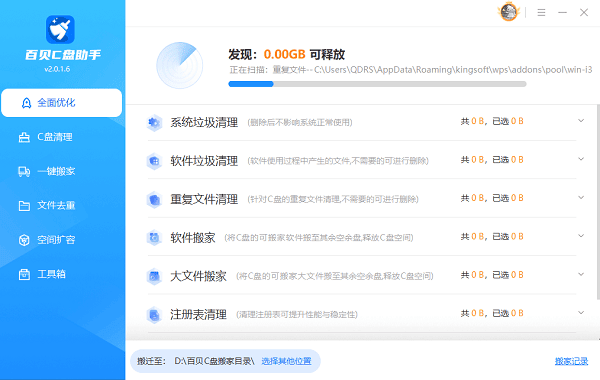
3、在可清理列表中勾选【微信】相关项,点击【一键优化】,等待扫描与清理完成;

4、清理结束后,重启微信查看空间释放情况。
二、使用微信自带的存储空间管理功能清理缓存
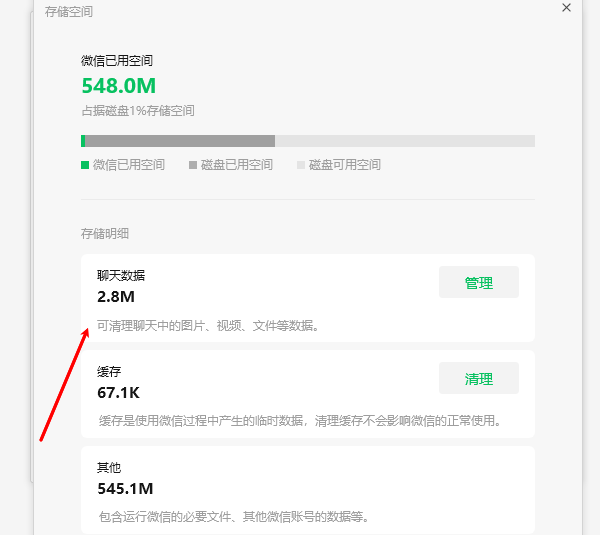
电脑版微信自带存储空间管理模块,可以直观展示聊天记录、图片、视频及缓存文件的占用情况。通过该功能清理无用数据,不会影响账号安全和基本聊天记录,是官方推荐的基础清理方式。
1、打开电脑版微信,点击左下角【三横线】;
2、选择【设置】,进入设置界面;
3、点击【通用设置】,找到【存储空间管理】;
4、等待系统扫描完成;
5、勾选不需要的缓存内容并点击【清理】。
三、关闭微信自动下载图片和视频功能
微信默认会自动下载聊天中的图片、视频和文件,时间一长会在本地积累大量数据。关闭自动下载功能,可以从源头减少缓存生成,适合群聊多、文件传输频繁的用户长期使用。
1、打开微信并进入【设置】;
2、点击【通用设置】选项;
3、取消勾选“自动下载图片、视频和文件”;
4、根据需要关闭视频自动播放;
5、保存设置后退出微信重新打开。
四、手动删除微信缓存文件夹释放空间
即使在微信内完成清理,一些缓存文件仍可能保存在系统目录中。通过手动删除缓存文件夹,可以进一步释放磁盘空间,但需要确保微信已完全退出,避免误删重要文件。
1、退出并关闭电脑微信;
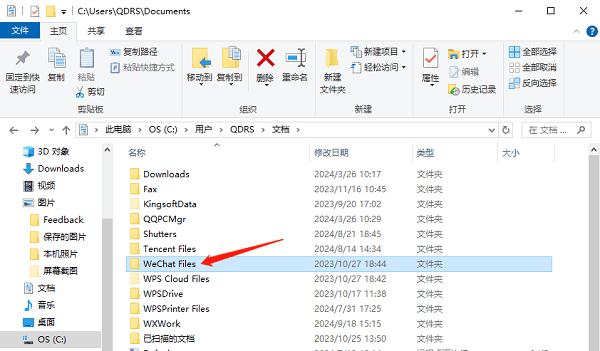
2、按下 Win + R,输入 %appdata% 并回车;
3、返回上一级目录,进入 Tencent 文件夹;
4、找到 WeChat 或 WeChat Files 文件夹;
5、删除其中 Cache、Temp 等缓存目录。
五、清理聊天记录中的大文件与旧内容
聊天记录中保存的大型视频、安装包和历史文件,是微信占用内存的重要来源。针对性清理这些内容,可以在不影响正常聊天的情况下,显著降低微信空间占用。
1、打开需要清理的聊天窗口;
2、点击右上角【聊天信息】;
3、进入【聊天文件】或【图片与视频】;

4、按文件大小或时间排序;
5、删除不再需要的文件。
电脑微信内存占用太大,多半源于缓存长期累积和系统盘残留未清理。日常使用中,建议结合微信自带功能与百贝C盘助手的软件专清功能进行维护,不仅清理更彻底,也能有效缓解C盘压力,提升电脑整体运行流畅度。
最新资讯
 MiniMax H3本地部署和API接入,一篇讲透2种方法
对比MiniMax H3两种接入方式:API直接调用快速出2K视频,SGLang本地部署H3-Base 保障数据隐私。含完整命令、参数说明与常见报错规避,并推荐OpenClaw部署助手简化环境配置。
2026-10-23 19:04:19lucky14255 移动硬盘变成RAW格式怎么办 原因及解决方法
移动硬盘变成RAW格式无法打开怎么办?本文介绍检查硬盘连接、查看磁盘管理、使用数据救星恢复文件、检查磁盘及重新格式化等方法,帮助排查RAW格式问题并尝试找回重要数据。
2026-10-23 18:23:45qwsa18386 cmd如何从c盘切换到d盘?简单3步快速切换
cmd如何从c盘切换到d盘?其实只需要一个简单命令。本文将介绍CMD切换D盘的操作步骤,并解答输入D盘命令无效、切换盘符是否影响文件等常见问题,帮助新手快速完成操作。
2026-10-23 17:23:09lucky29210