在使用电脑微信进行视频通话时,自己能听到对方说话,但对方却听不到自己的声音,这是很多用户都遇到过的问题。下面就从常见原因入手,教你一步步排查并解决问题。

一、先确认:麦克风本身是否能正常工作
在折腾微信设置之前,先确认电脑麦克风到底有没有声音输入。我们可以用系统自带的“录音机”应用录音并回放。
如果听不到,说明系统都没收到声音,问题不在微信,而在系统或硬件层面;如果有明显波动,那说明麦克风是好的,继续往下看微信设置。
二、系统设置
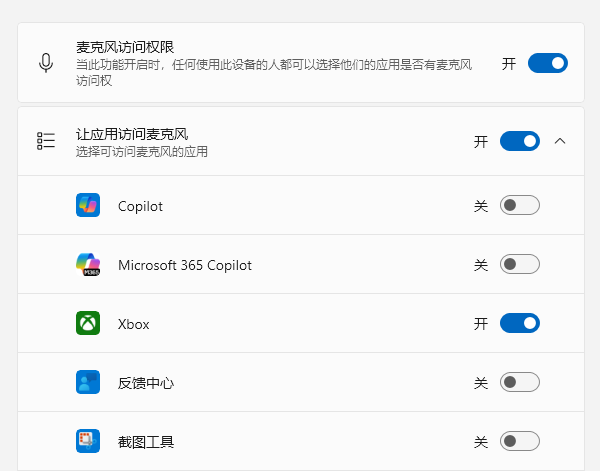
麦克风权限:依次打开电脑 设置 > 隐私和安全性 > 麦克风,确保“麦克风访问权限”和“让应用访问麦克风”已开启,并确认微信的开关是“开”的。
麦克风状态:右键点击任务栏声音图标 > 声音设置 > 更多声音设置 > 在“录制”选项卡中,确认“麦克风”为默认设备。并双击该麦克风,检查其“级别”是否被调低或静音。
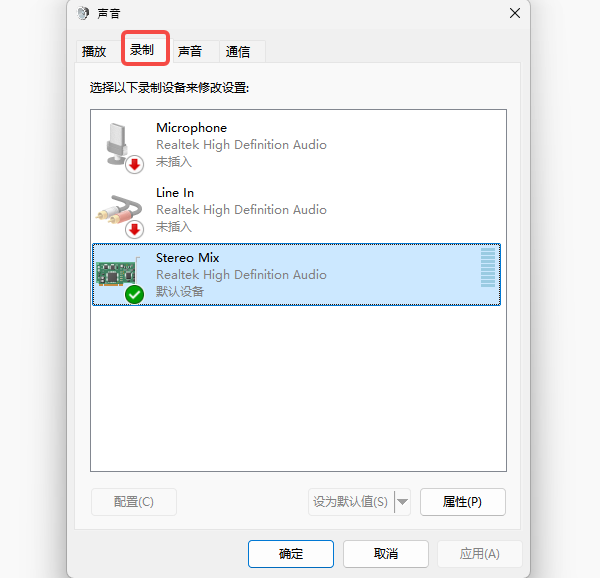
立体声混音:在上述“录制”选项卡中,查看是否有“立体声混音”设备,若有则右键禁用它。
四、麦克风被其他软件占用,微信“抢不到声音”
有些软件会独占麦克风资源,比如直播软件、语音助手或录音软件等,如果这些程序正在后台运行,微信视频时可能就会出现对方听不到声音的情况。
建议关闭所有可能使用麦克风的软件,在任务管理器中检查是否有残留进程,再重新发起微信视频通话。
三、声卡驱动异常,导致音频输入失效
如果发现系统检测不到麦克风、麦克风设备显示为“未插入”或“异常”、更新系统后才出现问题等,那大概率是声卡驱动异常或过旧导致的。
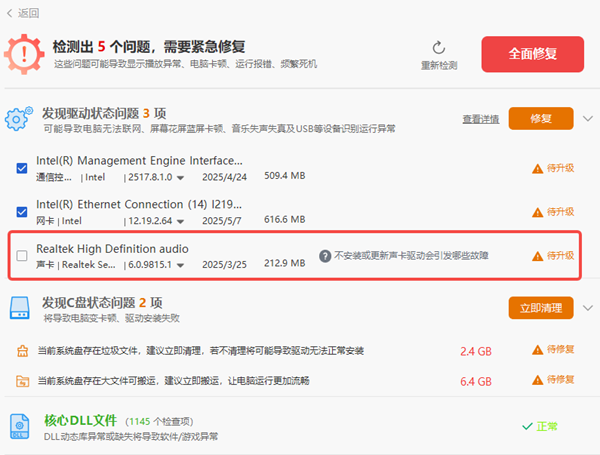
手动去官网下载驱动当然可以,但对大多数用户来说,操作门槛较高,也容易装错版本。这种情况下,更稳妥的方式是使用“驱动人生”统一检测。
点击下方按钮,在电脑上安装并打开【驱动人生】;

 好评率97%
  下载次数:5599460
 点击【立即诊断】,自动扫描硬件,软件会识别电脑所有驱动状态;

在检测结果中点击【全面修复】一键下载安装对应驱动;
安装完成后重启电脑。
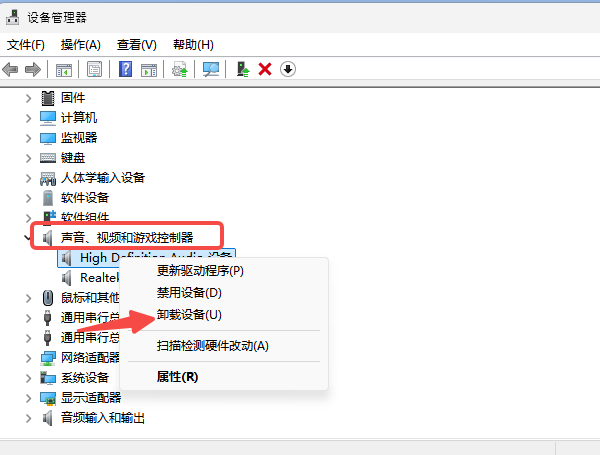
若更新无效,可打开电脑的“设备管理器”,展开“声音、视频和游戏控制器”右键选择“卸载设备”卸载当前声卡驱动,然后重启电脑,再次打开驱动人生检测安装驱动。
电脑微信视频对方听不到声音,按照本文的顺序一步步排查,基本都能解决问题。如果你还遇到过其他微信音视频相关的问题,比如有声音没画面、画面卡顿、视频黑屏,也可以打开“驱动人生”快速检测修复。
最新资讯
 电脑突然卡死伴有滋滋的声音怎么办?常见原因和解决方法
电脑突然卡死伴有滋滋的声音怎么办?这种情况可能与显卡驱动、温度过高、内存或硬盘异常有关。本文介绍电脑卡死滋滋响的常见原因和解决方法。
2026-09-29 18:18:18lucky15503 怎么看USB是2.0还是3.0?简单几步查看版本
怎么看USB是2.0还是3.0?本文介绍通过接口颜色、设备管理器、硬件检测等方法查看USB版本,并分析USB2.0和USB3.0速度区别以及驱动异常解决方法。
2026-09-29 18:17:20lucky11191 DRIVER_OVERRAN_STACK_BUFFER蓝屏修复教程(详细教程)
电脑频繁蓝屏并提示DRIVER_OVERRAN_STACK_BUFFER怎么办?这是驱动缓冲区溢出导致的错误代码0x000000F7。本文总结5个实用解决方法,涵盖驱动修复、内存诊断、系统文件修复等,帮你快速摆脱蓝屏困扰。
2026-09-29 17:13:22qwsa11483