在运行Python程序、启动某些软件或游戏时,不少朋友会遇到这样缺失python38.dll的情况,其实它是Python 3.8版本的核心动态链接库文件,一旦缺失或损坏,程序就会直接报错,无法启动。今天就教大家修复python38.dll文件的方法。
一、python38.dll缺失的常见原因
1. Python 3.8未正确安装:安装过程中被中断、系统权限不足导致DLL未成功注册;
2. DLL文件被误删或损坏:手动清理系统文件时误删、杀毒/安全软件误判并隔离、磁盘异常导致文件损坏;
3. 版本不匹配:程序需要Python 3.8,不同版本的Python DLL并不通用,可能系统中安装的是Python 3.9/3.10/3.11。
4. 系统运行库环境异常:其他运行库缺失,导致Python DLL无法正常调用。

二、python38.dll下载与修复的方法
方法一:重新安装Python 3.8
卸载当前异常的Python版本(如果有),然后安装Python 3.8;
安装时勾选 Add Python to PATH;
确认系统位数(64位系统优先安装64位 Python);
安装完成后重启电脑。
方法二:使用「星空运行库修复大师」自动修复
对于大多数朋友来说,更省事、成功率更高的方法是使用专业的运行库修复工具,一次性修复相关依赖,推荐「星空运行库修复大师」。
点击下方按钮,下载星空运行库修复大师;

 好评率97%
 下载次数:3815547
打开软件后,“点击扫描”先对系统进行一次全面扫描;
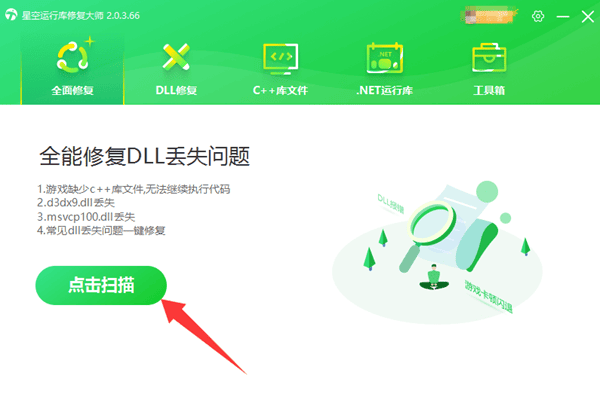
工具会自动列出缺失或异常的运行库、DLL项;
再点击“立即修复”一键修复即可完成环境补全;
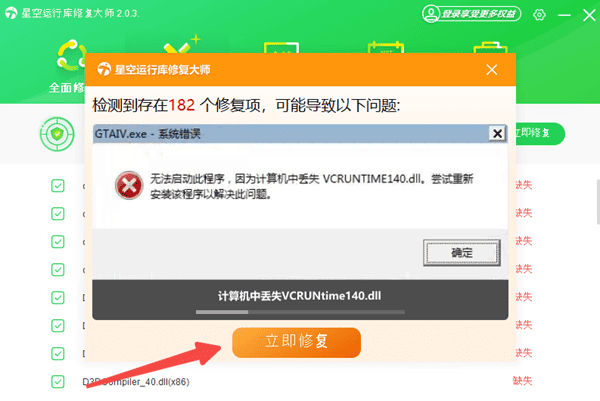
修复完成后重启电脑,再次运行报错程序。
三、常见问题解答
Q:能不能只下载python38.dll一个文件?
A:不建议。单独DLL无法替代完整Python运行环境。
Q:我已经有Python,但还是报错?
A:可能版本不对,或运行库环境异常,建议使用星空运行库修复大师统一修复。
Q:多次修复失败怎么办?
A:建议卸载相关软件 → 修复运行库 → 再重新安装软件。
找不到python38.dll,无法继续执行代码的问题,根据以上方法即可解决。如果你后续还遇到其他DLL缺失、Visual C++运行库、.NET 环境、DirectX 等组件异常,也可以打开“星空运行库修复大师”快速修复。
最新资讯
 Win11文件历史记录无法备份?6种修复方法
Windows 11文件历史记录无法运行时,可能出现“重新连接驱动器”、上次备份时间不更新或没有可用以前版本等现象。本文从系统更新、备份盘连接、服务状态、本机配置和USB驱动等方面逐步排查,帮助恢复文件历史记录的正常备份功能。
2026-11-25 10:22:01joe15664 Win11快速计算机恢复怎么用?完整操作教程
快速计算机恢复是Windows 11面向启动故障提供的联网修复功能。当电脑反复启动失败时,它可以进入Windows恢复环境,联网搜索并应用微软提供的修正。本文介绍其开启条件、自动及手动使用方法,同时说明无法连接网络、没有可用修正和修复后驱动异常时的处理顺序。
2026-11-25 10:10:52joe23684 C盘清理后又满了?一招解决解决C盘反复爆满问题
C盘清理后又满了?本文拆解清理反弹的根本原因,包括休眠文件、AppData缓存、微信文件堆积以及后台服务持续写入等隐形大户,并提供从手动排查到使用百贝C盘清理大师一键处理的完整思路,帮你告别反复爆红的困扰。
2026-11-24 15:26:44lucky15640