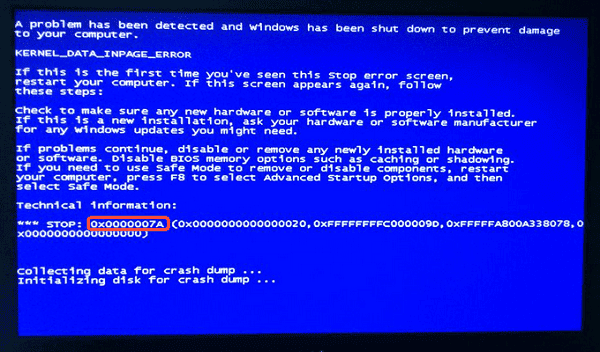
电脑出现0x0000007A蓝屏是怎么回事?其实这个蓝屏代码对应的是系统在读取关键数据时失败。说得直白一点,就是系统想从硬盘或内存里拿数据,但“没拿到”或者“拿错了”,为了防止更严重的问题,只能强制蓝屏。下面将为你提供一份全面的解决方案,帮助你快速修复电脑蓝屏。

一、原因分析
1、硬盘本身状态不稳定。硬盘一旦有坏道、接口松动,或者使用年限偏长,在系统高频读写数据时就容易出问题,蓝屏往往就是在“读不到数据”的瞬间触发。
2、内存或驱动问题。比如内存接触不良、频率不稳,或者系统更新后驱动版本不匹配,都会导致系统和硬件之间“沟通失败”,最终表现为蓝屏。
3、系统文件已经被破坏。断电、强制关机、更新中断,这些操作都会在系统里埋雷,等系统调用到相关文件时,就会直接报错。
二、解决方案
方案一:先确保电脑能够正常进入系统
当蓝屏发生时我们无法进行任何操作,后续所有检查和修复,都必须在系统能启动的前提下完成。如果蓝屏并不是每次开机必现,说明系统还有恢复空间,可以优先尝试进入安全模式或高级启动环境。操作步骤:
1、蓝屏后等待电脑自动重启。
2、重启过程中多次按 F8,或在Windows中选择“Shift + 重启”。
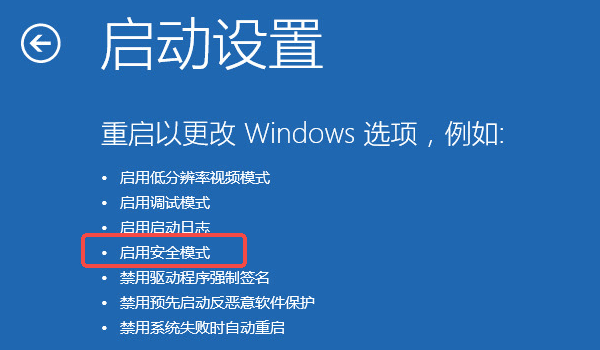
3、进入“高级启动 → 疑难解答 → 启动设置”。
4、选择“启用安全模式”进入系统。
方案二:检查并修复硬盘错误
0x0000007A和硬盘的关联度非常高。当系统在读取硬盘数据时遇到坏道、文件系统错误或读写异常,就可能直接触发蓝屏。因此,硬盘检测是必须项。即使你没有听到硬盘异响,也不代表硬盘完全正常。操作步骤:
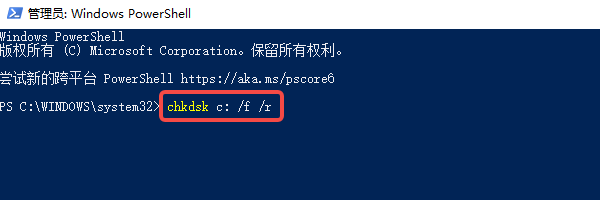
1、成功进入系统后,右键“开始菜单”选择“Windows PowerShell(管理员)”
2、输入命令并回车:chkdsk c: /f /r。
3、系统提示下次启动时检查,输入 Y 并回车。
4、重启电脑,等待磁盘检测和修复完成。
5、检测过程中时间较长属于正常现象,不建议中途强制中断。
方案三:排查并修复存储相关驱动问题
驱动异常也是导致0x0000007A的高频原因之一,尤其是在系统更新后或更换过硬件的情况下。常见的是硬盘驱动、芯片组驱动和存储控制器相关驱动这类。手动排查型号版本容易出错,可以借助“驱动人生”这类专业工具做一次整体检测,更稳妥一些。操作步骤:

 好评率97%
  下载次数:5615569
1、打开驱动人生客户端,点击“立即诊断”,让软件自动检测驱动状态。
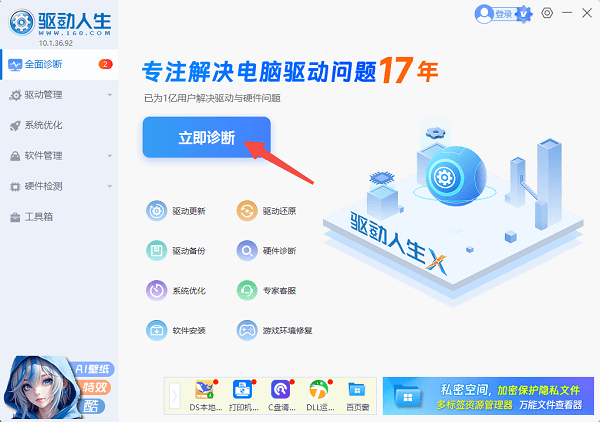
2、查看是否存在异常、缺失或待更新的存储相关驱动,如果有,点击“全面修复”按钮。
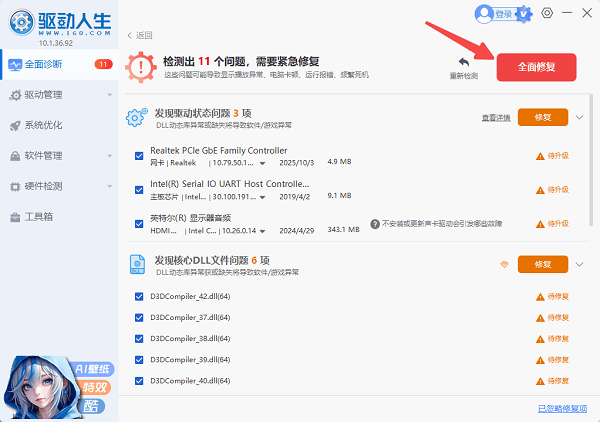
3、修复完成后重启电脑,观察蓝屏是否还会出现。
方案四:修复系统文件
如果硬盘和驱动都没有明显异常,但蓝屏依旧偶发,就需要考虑系统文件是否已经损坏。操作步骤:
1、以管理员身份打开“命令提示符”。
2、输入以下命令并回车:sfc /scannow。
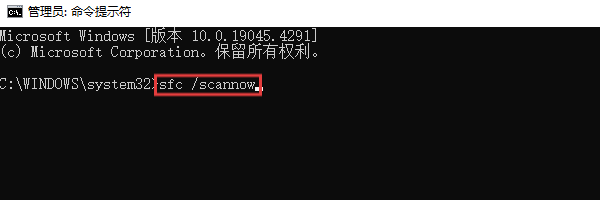
3、等待系统完成扫描和修复。
4、修复完成后重启电脑。
方案五:对内存和基础硬件进行排查
当软件层面的排查基本完成,但蓝屏依旧反复出现时,就需要考虑硬件稳定性问题。内存接触不良、频率设置异常,或者主板参数被修改过,都可能在高负载读写时触发蓝屏。操作步骤:
1、关机并断开电源。
2、打开机箱,取下内存条重新插紧。
3、如有多条内存,可单条轮流测试。
4、进入 BIOS,恢复默认设置,避免超频。
5、保存设置后重新进入系统测试稳定性。
方案六:通过远程方式进一步定位问题
如果上述步骤都执行过,但仍无法准确判断问题来源,继续“试错式”排查反而容易浪费时间。这种情况下,可以考虑使用驱动人生的“专家远程服务”,让技术人员直接查看系统日志、驱动状态和硬件信息,从更专业的角度定位问题原因。

好了,按照以上的方法逐步排查,基本都能顺利修复电脑0x0000007A蓝屏。同时借助驱动人生及其专家远程服务,能够快速帮你定位并解决问题,避免无效折腾。
最新资讯
 GPT-6免费版和付费版的区别?亲测对比发现差在这4个地方
GPT-6已向所有ChatGPT用户推送,免费版使用GPT-6 Luna,付费Plus版使用GPT-6 Sol,Pro版独享GPT-6 Astra。本文从模型版本、消息额度、记忆上下文、功能权限四个维度详细对比免费版和付费版的区别,帮助用户判断是否需要升级付费套餐。
2026-10-10 19:00:18lucky27981 d3dx10_43.dll文件丢失怎么办 详细修复教程
电脑提示d3dx10_43.dll文件丢失,导致游戏无法启动怎么办?本文介绍4种解决方法,包括修复DirectX运行库、验证游戏文件、检查系统文件及更新显卡驱动,帮助快速排查DLL缺失问题。
2026-10-10 18:14:48qwsa15601 Windows更新暂停365天不够用?长期禁用自动更新的方法
Windows更新暂停最多365天,到期后又自动恢复?本文解析Win10/Win11更新暂停35天与365天的区别,介绍百贝禁用系统更新一键关闭后台自动更新,以及新版Win11延长暂停日期的方法。
2026-10-10 16:27:58kevin28325