长期使用电脑版微信,聊天记录、文件、图片和语音等数据会占用大量存储空间,导致电脑运行变慢、微信卡顿甚至无法登录。因此,定期清理电脑版微信的聊天记录显得尤为重要。本文将为大家详细介绍如何清理电脑微信中的聊天记录及其缓存数据。

方法一:通过微信设置清理聊天记录
1. 打开电脑版微信,登录账号。
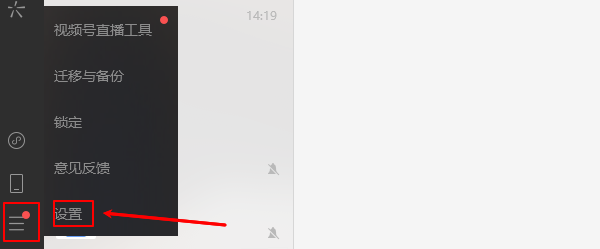
2. 点击左下角的“三条横线”按钮(菜单),选择“设置”。
3. 在弹出的设置窗口中,选择左侧菜单栏的“通用设置”。
4. 找到并点击“存储空间管理”按钮。
5. 微信将扫描出所有缓存内容,包括图片、视频、文件、语音和聊天记录等。你可以根据需要选择要清理的项目。
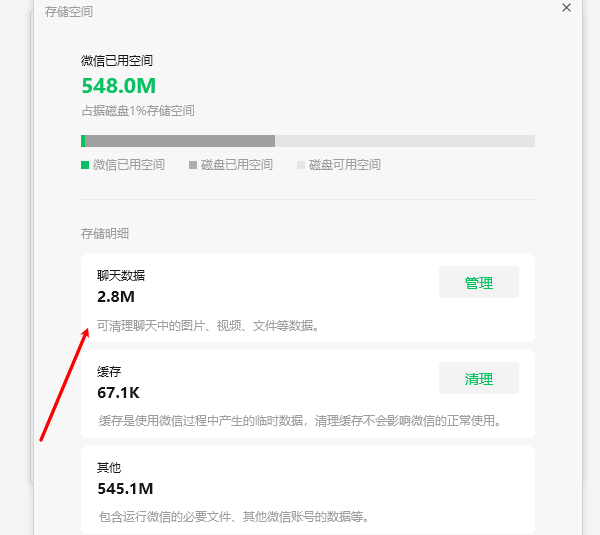
6. 勾选后点击“管理”,系统会自动释放空间。
方法二:使用清理工具
我们还可以通过专业的清理工具(如百贝C盘助手)进行清理,软件特有的“微信专清”功能,可以快速扫描电脑微信文件缓存数据,然后进行删除。步骤示例如下:

 好评率97%
  下载次数:3749050
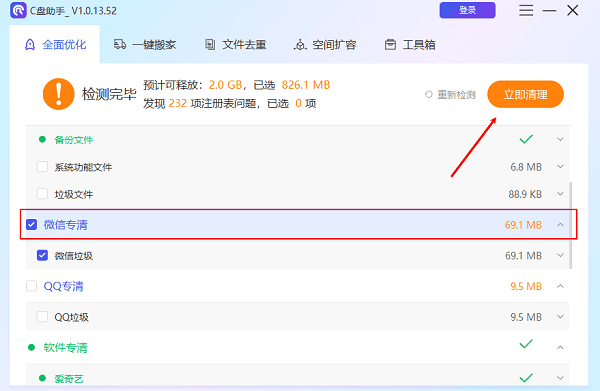
 1. 点击上方按钮下载安装,打开百贝C盘助手,在“全面优化”界面软件会自动扫描电脑中的微信缓存、垃圾文件、临时文件、浏览器缓存等。
2. 扫描完成后,选择“微信专清”选项,点击“立即清理”即可。
方法三:清空指定聊天记录
如果你只想删除某个联系人或群聊的聊天记录,可以按以下操作:
1. 在聊天窗口中,找到你想删除记录的聊天对象。
2. 鼠标右键点击该聊天对象的头像或对话框,在弹出的选项中选择“清空聊天记录”。
3. 系统会提示是否确认删除,点击“确定”即可完成。
方法四:手动删除本地存储文件(高级操作)
电脑版微信会将聊天内容、文件和媒体资料保存在本地电脑的某个文件夹中。你可以手动进入文件夹删除不需要的数据。
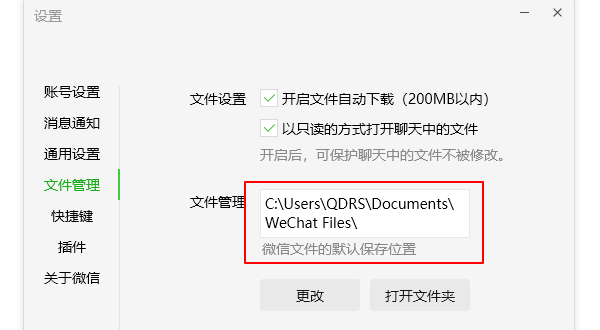
1. 打开微信设置中的“文件管理”,复制文件保存路径(如:C:\Users\用户名\Documents\WeChat Files)。
2. 打开“文件资源管理器”,粘贴路径并进入文件夹。
3. 根据文件夹命名查看不同微信账号的聊天记录缓存。
4. 删除“Msg”文件夹(存储聊天记录)或“FileStorage”文件夹(保存文件和图片)中的内容。
注意:手动删除可能造成数据无法恢复,建议提前备份重要资料,谨慎操作。
电脑版微信聊天记录的清理,不仅有助于释放电脑磁盘空间,还能提高微信运行速度,避免信息泄露风险。如果遇到网卡、显卡、蓝牙、声卡等驱动的相关问题都可以下载“驱动人生”进行检测修复,同时驱动人生支持驱动下载、驱动安装、驱动备份等等,可以灵活的安装驱动。
最新资讯
 Win10电脑桌面图标消失壁纸变黑怎么办 5种方法快速恢复
Win10电脑桌面图标消失、壁纸变黑怎么办?本文介绍检查桌面图标设置、重新设置壁纸、重启资源管理器、使用驱动人生更新显卡驱动及修复系统文件等方法,帮助快速恢复桌面正常显示。
2026-10-30 19:03:23qwsa17463 RTX 4060开机黑屏风扇不转怎么办 5种解决方法
RTX 4060开机黑屏、风扇不转是什么原因?可能与显卡供电、接口接触不良、显示器连接或驱动异常有关。本文介绍5种排查和解决方法,帮助恢复显卡正常运行。
2026-10-30 18:08:42qwsa27704 AI大模型API调用失败怎么办?常见报错原因及解决方法
AI大模型API调用失败怎么办?本文介绍API Key无效、接口地址错误、模型不存在、429请求限制及连接超时等常见问题,并提供对应解决方法。同时介绍160 AI Router统一管理API接口,以及OpenClaw部署助手配置模型的操作步骤,帮助用户解决大模型接口调用异常。
2026-10-30 17:36:03lucky20448