有时候打开电脑,发现桌面一片空白,原本存放的重要文件、图片、文档都不见了,这种情况让很多人感到慌张。但其实,桌面文件“消失”未必真的被删除,可能只是因为设置、账户变更或系统故障等原因。下面为你提供几种常见的恢复方法,帮助你找回桌面上消失的文件。

一、显示设置被更改或图标被隐藏
首先,需要先判断是否是桌面图标被系统隐藏,而实际文件并没有丢失。
1、右键桌面空白处,选择“查看”,确保“显示桌面图标”已勾选。
2、检查是否开启了“平板模式”,该模式下桌面图标会隐藏。
3、进入“设置”>“个性化”>“主题”>“桌面图标设置”,确保“我的电脑”、“用户文件”等选项被勾选。
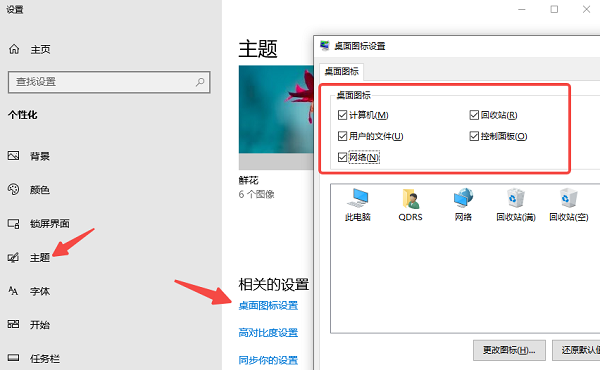
二、检查是否切换了用户账户
其次,Windows 系统支持多用户账户登录,如果你误登录了另一个账户,桌面自然就是“空”的。
1、点击开始菜单,查看右上角当前登录的账户。
2、如果账户名不对,点击“注销”,重新登录原本的账户。
3、登录后查看桌面是否恢复原样。

三、使用数据救星找回误删文件
如果尝试以上方法后仍找不到桌面文件,可能是误删或系统更新、异常关机导致的数据丢失,此时可借助数据救星进行恢复,它支持恢复误删、格式化或系统异常丢失的文件,尤其适合找回桌面、文档、图片等常用位置的重要资料。
1、首先,点击下方按钮即可下载并安装最新版的数据救星。

 好评率97%
  下载次数:3843739
 2、完成后打开软件,在主界面点击“桌面”,软件将自动扫描桌面位置的所有文件。

3、扫描完成后,可结合搜索框和预览功能快速定位到文件。
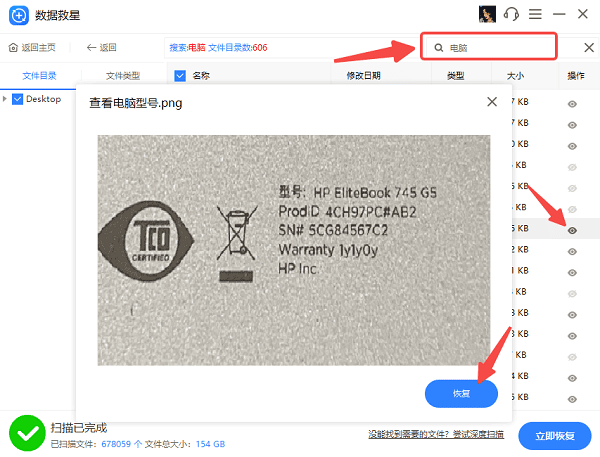
4、如果找不到文件,可点击下方的“深度扫描”进一步搜索。

5、勾选你要恢复的文件,点击“立即恢复”,并保存到其他磁盘的文件夹以避免数据覆盖。
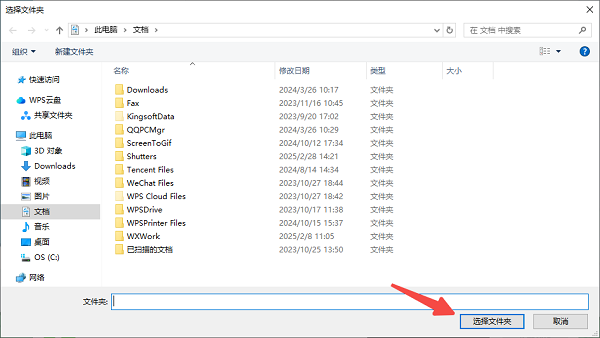
四、查看桌面路径是否被更改
此外,部分优化软件或误操作可能导致桌面路径被修改,导致系统无法正确显示桌面内容。
1、打开“文件资源管理器”,在地址栏输入:C:\Users\你的用户名\Desktop。
2、查看该路径下是否有原本的桌面文件。
3、如果找到,可以将路径重新设置为默认桌面路径,或手动复制文件回当前桌面。
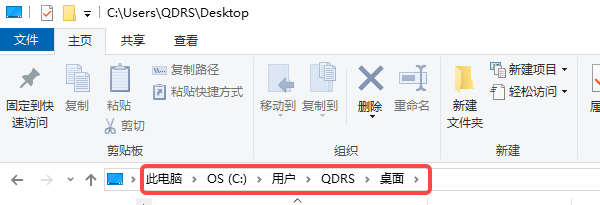
五、从系统还原或文件历史记录中恢复
最后,如果你开启了“系统还原”或“文件历史记录”,也可以通过这些功能找回桌面文件。
1、文件历史记录: 打开“控制面板”>“文件历史记录”>“还原个人文件”,浏览历史版本并恢复。
2、系统还原: 在“控制面板”>“恢复”中启动“打开系统还原”,选择还原点进行还原操作。
需要注意的是,这个方法会影响最近的系统设置变更,不建议轻易使用。
通过以上的方法,大多数情况下都能恢复桌面消失的文件。如果遇到网卡、显卡、蓝牙、声卡等驱动的相关问题都可以下载“驱动人生”进行检测修复,同时驱动人生支持驱动下载、驱动安装、驱动备份等等,可以灵活的安装驱动。
最新资讯
 Win10电脑桌面图标消失壁纸变黑怎么办 5种方法快速恢复
Win10电脑桌面图标消失、壁纸变黑怎么办?本文介绍检查桌面图标设置、重新设置壁纸、重启资源管理器、使用驱动人生更新显卡驱动及修复系统文件等方法,帮助快速恢复桌面正常显示。
2026-10-30 19:03:23qwsa17465 RTX 4060开机黑屏风扇不转怎么办 5种解决方法
RTX 4060开机黑屏、风扇不转是什么原因?可能与显卡供电、接口接触不良、显示器连接或驱动异常有关。本文介绍5种排查和解决方法,帮助恢复显卡正常运行。
2026-10-30 18:08:42qwsa27705 AI大模型API调用失败怎么办?常见报错原因及解决方法
AI大模型API调用失败怎么办?本文介绍API Key无效、接口地址错误、模型不存在、429请求限制及连接超时等常见问题,并提供对应解决方法。同时介绍160 AI Router统一管理API接口,以及OpenClaw部署助手配置模型的操作步骤,帮助用户解决大模型接口调用异常。
2026-10-30 17:36:03lucky20450