随着微信使用时间的增加,缓存和聊天记录会越积越多,不仅占用大量存储空间,还可能导致卡顿或运行变慢。下面就从从手机端和电脑端两个角度,教你如何彻底清理微信内存,让设备重新流畅起来!

一、手机端微信内存怎么清理?
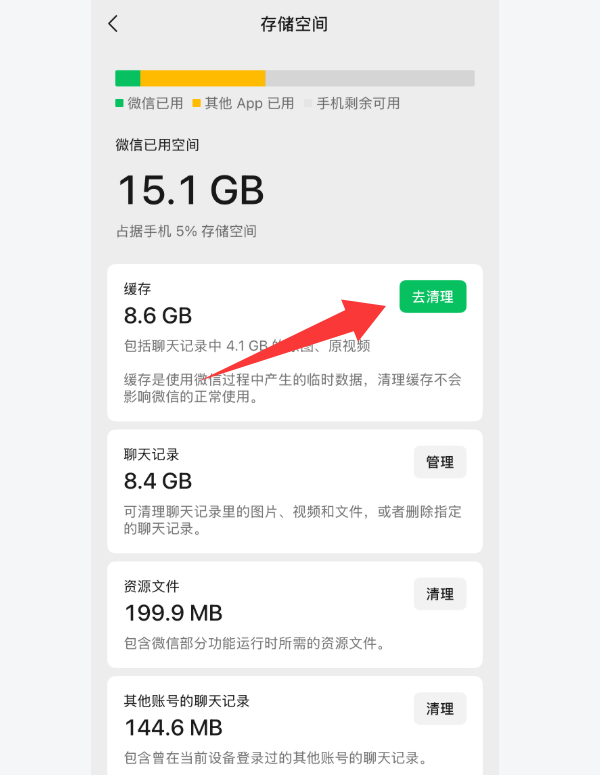
1. 清理缓存文件(不影响聊天记录)
打开微信 →【我】→【设置】
点击【通用】→【存储空间】
等待微信分析内存使用情况
点击【管理】或【清理】,选择“缓存”部分删除
2. 关闭自动下载功能(减少内存增长)
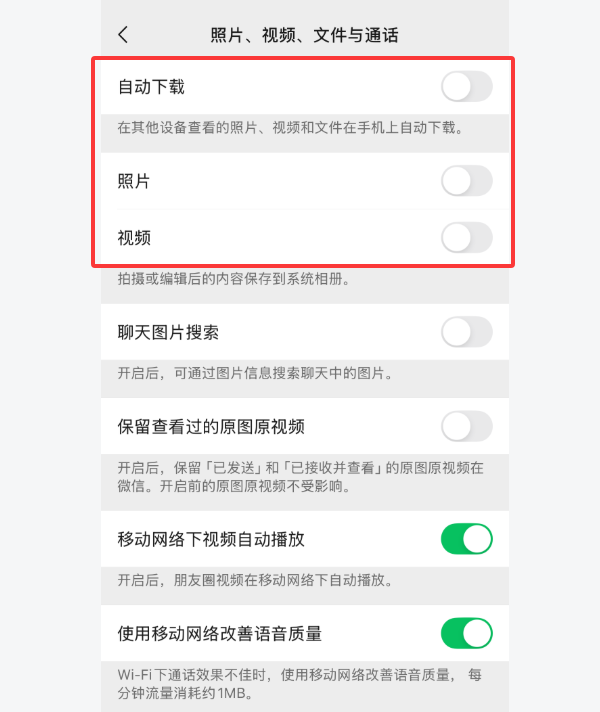
为了控制微信内存持续膨胀,可以设置不自动下载图片和视频。
微信 →【设置】→【通用】→【照片、视频、文件和通话】
关闭「自动下载+照片+视频」3个选项。
二、电脑端微信内存怎么清理?
1. 清理缓存文件夹
微信在电脑上会生成本地缓存文件,占用较多磁盘空间。
路径通常如下:C:\Users\你的用户名\Documents\WeChat Files\
你可以进入该文件夹,删除不需要的多余文件,尤其是FileStorage、Msg文件夹内容。但注意不要误删正在使用的数据,建议清理旧文件或备份后删除。
2. 使用“百贝C盘助手”一键释放微信占用空间
如果你觉得手动操作麻烦或者不熟悉系统目录,可以借助“百贝C盘助手”这一专为系统盘清理设计的软件来解决问题。
它能帮你快速识别微信、QQ等常用软件在C盘产生的大量缓存和残留文件,一键清理微信产生的图片、语音、临时数据,避免手动误删,智能分析系统盘空间使用情况,释放更多可用容量。
下载并安装【百贝C盘助手】;

 好评率97%
  下载次数:3717780
 打开软件,稍等扫描完成;
勾选需要清理的内容 → 点击【立即清理】。
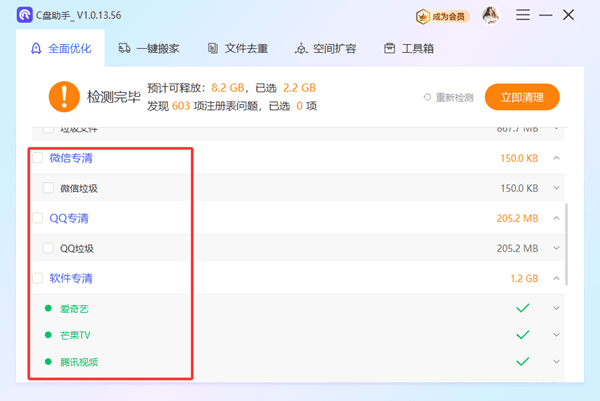
整个过程简单快捷,几秒钟就能释放上G的空间,特别适合不懂电脑的普通用户。
3. 修改文件自动保存路径(更易管理)
可以设置微信的文件和图片不保存在C盘,避免系统盘爆满。
微信 →【设置】→【文件管理】→ 修改【保存路径】
微信内存的清理并不复杂,只要掌握方法,不仅可以让聊天更流畅,还能有效延长手机和电脑的使用寿命。电脑端用户,建议配合使用百贝C盘助手进行定期清理,让系统盘远离“爆红线”,让设备恢复如新。建议每月清理一次,效果立竿见影!
最新资讯
 Windows更新失败0x80070643?原因及修复方法
Windows更新反复提示0x80070643,点击重试仍无法安装?本文教你通过更新历史记录定位失败补丁,排查WinRE恢复分区空间不足、更新服务异常及系统组件损坏,并使用百贝禁用系统更新工具检查、恢复更新状态,解决Windows更新无法正常安装的问题。
2026-10-20 16:05:04kevin15074 英伟达着色器缓存占用太大怎么办?清理与空间优化指南
英伟达着色器缓存占用太大怎么办?本文针对NVIDIA显卡用户,介绍Shader Cache、DXCache、GLCache和NV_Cache的作用与清理方法,详细说明如何手动删除着色器缓存、限制缓存大小、清理Windows DirectX着色器缓存,以及使用百贝C盘清理大师释放C盘空间,帮助解决显卡缓存持续增长、系统盘空间不足等问题。
2026-10-20 15:06:10Portia29995 C盘压缩后开机变慢、软件卡顿?恢复方法
C盘勾选“压缩此驱动器以节约磁盘空间”后,电脑开机变慢、软件启动卡顿?本文介绍NTFS压缩影响性能的原因,以及安全取消C盘压缩、解决解压缩空间不足和残留问题的方法,并通过百贝C盘清理大师释放磁盘空间,帮助恢复正常使用。
2026-10-20 14:42:13kevin8156