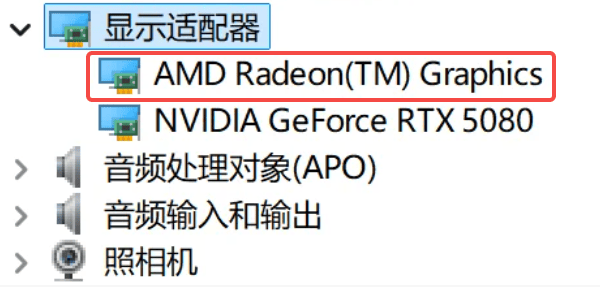
很多笔记本用户打开设备管理器,都会看到显卡名称写着“AMD Radeon(TM) Graphics”。这款显卡怎么样?相当于什么独立显卡?需不需要升级驱动?今天一次性说清楚。
一、AMD Radeon(TM) Graphics相当于什么显卡?
“AMD Radeon (TM) Graphics”这个名称本身不是一个具体的显卡型号,而是指AMD的集成显卡(核显),它集成在AMD的CPU里,并非独立显卡。
它的性能会根据你CPU代数的不同而有很大差异,通常与英伟达的入门级GT 1030或GTX 750Ti相当,但实际玩起游戏来,集显普遍都会打一点折扣。
具体性能取决于你用的是哪一颗CPU:
锐龙5 / 锐龙7 的Radeon 600M/700M系列核显:性能接近入门级独显,可以流畅跑LOL、CS2、DOTA2等主流网游,轻度视频剪辑也无压力。
锐龙3 或老款处理器的核显:主要满足办公、追剧、网页浏览等日常场景。
如果不玩3A大作,只打主流网游和日常使用,这颗核显卡完全够用。但如果想玩赛博朋克2077这类大作,还是得上独立显卡。
二、为什么AMD核显驱动要经常更新?
很多人觉得“显卡能用就行,驱动没必要折腾”,这个想法在核显上其实站不住脚。核显驱动也需要更新,原因有三:
1、性能优化空间大:核显本身硬件资源有限,性能全靠驱动调度优化。AMD每一版驱动更新,通常都会针对性优化多款热门游戏的帧数表现。
2、修复兼容性问题:核显驱动BUG导致的常见问题包括:屏幕闪烁、外接显示器不识别、播放视频卡顿、休眠后无法唤醒等。这些往往不是硬件坏了,而是驱动版本太老。
3、系统更新后的适配:Windows大版本更新(比如从Win10升Win11,或者22H2升23H2)之后,老版驱动可能和新系统不兼容,导致蓝屏或性能下降。
三、AMD Radeon(TM) Graphics驱动升级教程
说了这么多,那驱动到底怎么更新?使用“驱动人生”一键检测更新是最简单、稳妥的方式。

 好评率97%
  下载次数:5598350
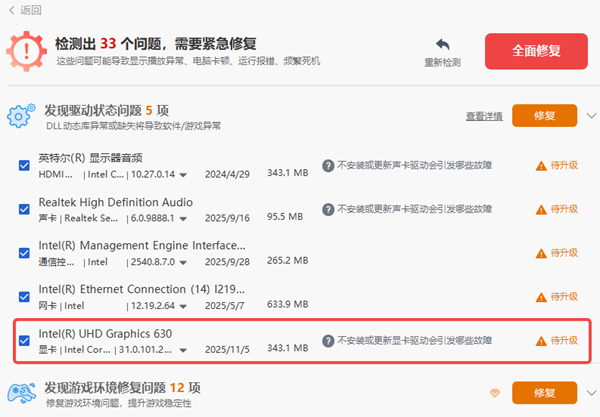
 下载驱动人生,打开后点击「立即诊断」,软件会立刻扫描你电脑上的所有硬件驱动状态。

它会识别出你的具体核显型号,然后匹配官方最新认证的驱动版本,一键下载安装。
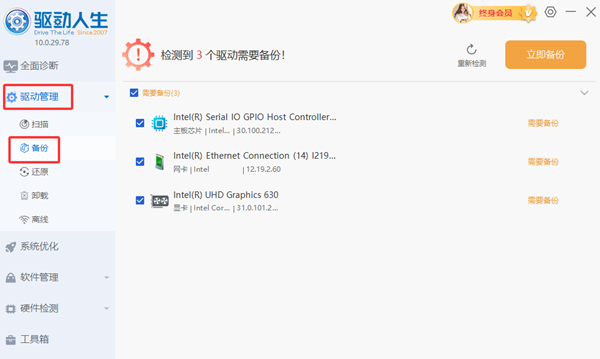
安装前自动备份当前驱动,出了新版本的问题还可以一键回滚。
还能顺带检查网卡、声卡等其他驱动是否有更新。
四、哪些信号说明你的核显驱动该更新了?
如果你遇到以下情况,建议立即检查驱动版本:
1、玩游戏帧数突然下降,之前流畅的现在卡了;
2、外接显示器无法识别,或者画面撕裂;
3、看视频偶尔花屏、绿屏;
4、电脑从休眠状态唤醒后卡顿;
5、系统更新后频繁蓝屏。
以上任何一个信号出现,别往硬件坏了的方面想,先更新驱动试试——大概率能解决问题。
五、升级驱动后的注意事项
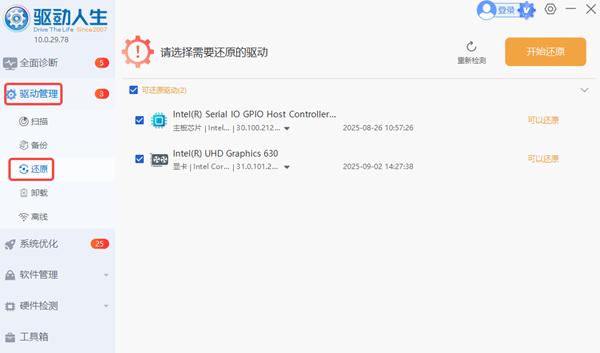
更新完成后,建议重启电脑让驱动生效。如果重启后出现黑屏或花屏,用驱动人生的「还原」功能恢复到上一版即可。
驱动不是一次更新一劳永逸。建议每2-3个月检查一次驱动版本,尤其是主力玩游戏的朋友,驱动更新的性能红利是真的能吃到的。
AMD Radeon(TM) Graphics显卡怎么样?它是一款定位入门级、主打“够用”的集成显卡。如果只是日常家用或办公,它完全够用;但若想流畅玩主流游戏或从事专业设计,建议搭配或升级到独立显卡。
最新资讯
 RX 9070 XT 驱动崩溃怎么办 教你快速解决显卡异常
RX 9070 XT驱动崩溃导致游戏闪退、黑屏或驱动停止响应怎么办?本文整理更新驱动、清理旧驱动、重新安装驱动等方法,并介绍如何使用驱动人生检测和处理显卡驱动问题。
2026-09-29 13:54:24qwsa15457 6800H核显相当于什么显卡?Radeon 680M性能水平一文看懂
搭载锐龙7 6800H的轻薄本和迷你主机至今仍是性价比之选,不少人关心它的Radeon 680M核显到底相当于什么显卡。本文结合实测数据,对比GTX 1050 Ti、GTX 1650、MX550等显卡,告诉你它能玩什么游戏、受哪些因素影响,并解答相关的常见问题。
2026-09-28 10:30:55Portia18476 4060ti驱动版本推荐:哪个版本稳定?2026年这样选
RTX 4060 Ti驱动版本推荐指南。576.88被社区公认为目前最稳定的驱动版本,566.36为稳妥备选。附驱动安装与回滚方法,可借助驱动人生一键完成版本匹配与安装。
2026-09-28 09:46:35lucky9797