许多电脑用户和游戏玩家在使用DirectX诊断工具(dxdiag)时,发现DirectDraw加速或Direct3D加速显示为“不可用”,这会导致游戏卡顿、画面异常甚至闪退。面对这样的问题,下面将为大家分析常见原因,并提供一套实用的解决方案,帮助大家快速解决。

一、DirectDraw加速不可用的原因分析
1、显卡驱动异常或过旧:DirectDraw 属于 DirectX 的一部分,它需要显卡驱动支持。如果驱动过旧、损坏或被系统替换为“通用驱动”,会导致 DirectDraw 功能缺失。尤其是笔记本用户,经常会因为 Windows 自动安装了“通用驱动”而丢失硬件加速功能。
2、DirectX 组件缺失或损坏:DirectDraw 是 DirectX 的基础模块。如果系统中 DirectX 文件不完整,比如 DLL 文件丢失或版本冲突,就可能在 dxdiag 工具中显示“不可用”。
3、显卡硬件加速被关闭:Windows图形设置中有一个“硬件加速”选项,如果因为兼容性问题被关闭,DirectDraw 就会失效。
4、旧游戏与新系统兼容性问题:对于部分年代较久的游戏或软件,即使 DirectDraw 在系统中正常启用,也可能因为版本差异而提示不可用。
二、DirectDraw加速不可用的解决方案
接下来,我们逐步尝试几种办法,快速搞定这个问题。
方法一:使用驱动人生更新驱动并修复运行库
绝大多数DirectDraw加速不可用的情况,都与显卡驱动或DirectX运行库异常有关。这里推荐大家使用“驱动人生”来一次性解决。不仅能自动检测显卡型号和系统环境,下载并安装最合适的驱动,还能检查 DirectX、VC++、.NET Framework 等组件是否缺失,并自动补齐。操作方法也很简单:

 好评率97%
 下载次数:5694882
1、安装并打开驱动人生,点击“立即诊断”,让软件扫描显卡驱动和系统运行库。

2、在检测结果中找到并勾选显卡驱动,同时下滑,在“核心DLL文件”处,全选DirectX修复选项,点击“全面修复”。
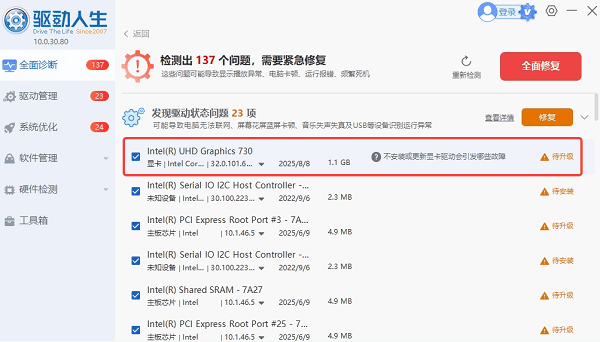
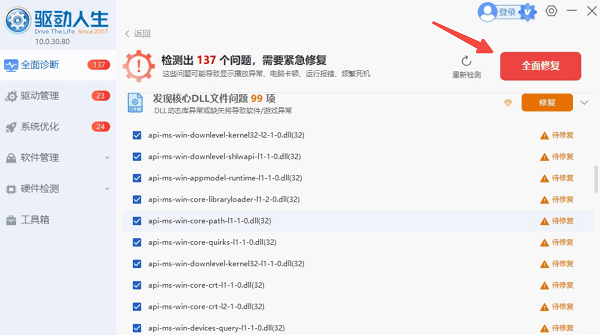
3、等待更新和修复完成后,重启一下电脑。
4、按下 Win+R,输入 dxdiag,在“显示”标签页检查DirectDraw是否已经启用。
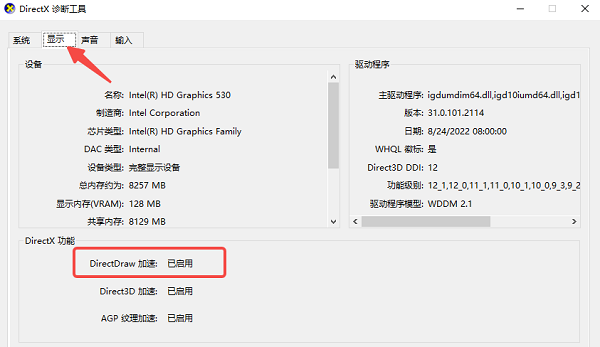
方法二:检查硬件加速设置
有些情况下,系统默认就关闭了硬件加速,导致DirectDraw被禁用,仅需开启即可恢复。操作步骤如下:
1、右键“桌面 → 显示设置 → 高级显示设置”。
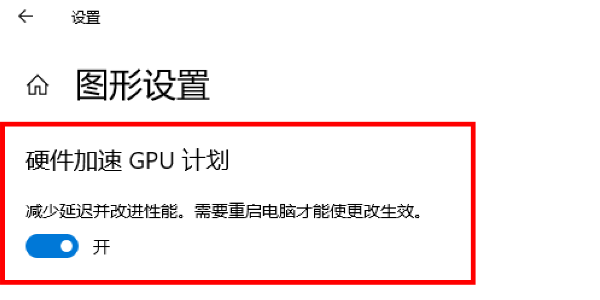
2、找到“硬件加速 GPU 计划”,确保功能是开启状态。
3、旧版本系统(如 Windows 7)可以在“显示属性 → 高级设置 → 疑难解答”里查看硬件加速滑块是否被拖到最低。
4、如果发现被关闭,启用后即可恢复 DirectDraw 加速。
方法三:检查显卡硬件和显存
最后,还需要确认显卡性能能满足目标应用的要求。如果显卡过老且无法支持硬件加速,建议升级显卡硬件或更换显卡。另外,确保显存无异常,在dxdiag“显示”里查看“显示内存”容量。
好评率97% 下载次数:5694882 DirectDraw加速不可用,通常是显卡驱动异常、硬件加速关闭或DirectX运行库损坏引起的。通过开启硬件加速,并借助“驱动人生”的一键修复功能,能高效恢复显卡加速,避免手动操作的麻烦。
最新资讯
 显卡10bit输出怎么设置?N卡A卡开启教程
显卡10bit输出怎么设置?本文介绍NVIDIA控制面板和AMD Software开启10bpc的方法,并解决显卡只有8bpc没有10bpc、4K高刷带宽不足、驱动异常等问题,教你在Win11中检查10bit色深是否生效。
2026-11-06 12:02:17kevin15712 使命召唤现代战争4黑屏闪退?显卡超时修复方法
使命召唤现代战争4黑屏、闪退、进不去游戏或提示显卡驱动超时?本文介绍通过驱动人生更新适配显卡驱动、验证游戏文件、调整图形设置及关闭冲突程序的方法,帮助解决游戏启动失败和运行中崩溃问题。
2026-11-05 14:26:17kevin18799 Intel(R) Arc(TM) Graphics感叹号怎么办?代码43错误解决方法
Intel(R) Arc(TM) Graphics显卡出现黄色感叹号,设备管理器提示“由于该设备有问题,Windows已将其停止(代码43)”怎么办?本文分析Intel Arc Graphics代码43的常见原因,整理重新启用设备、更新或回退显卡驱动、彻底卸载重装驱动以及检查BIOS和硬件连接等解决方法,帮助用户修复Intel显卡无法正常启动的问题。
2026-11-05 11:12:11Portia8836