很多使用NVIDIA GTX1060显卡的朋友,经常遇到显卡驱动不兼容、黑屏、闪屏、游戏卡顿等问题。这些问题大多数是由于显卡过时或不兼容导致的。那gtx1060显卡驱动怎么更新呢?一起来看看本篇教程。

一、为什么需要定期更新GTX1060显卡驱动?
1、提升性能:最新驱动优化显卡,游戏帧数更高、画面更流畅。
2、解决兼容性问题:黑屏、闪屏、程序崩溃等问题,多数由旧版驱动引起。
3、支持新功能:例如光线追踪、G-Sync等功能需要最新驱动才能开启。
二、使用驱动人生一键安装GTX1060驱动
如果要高效快捷的安装,或担心安装失败,可以使用驱动人生软件自动检测更新合适的驱动。
1、下载安装驱动人生
打开驱动人生官网下载安装包,或直接点击此处下载最新版本。

 好评率97%
  下载次数:5549674
 2、自动识别硬件
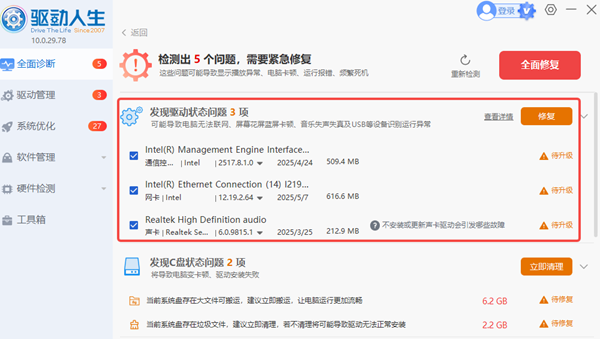
点击“全面诊断”,软件会自动识别你的显卡型号(GTX1060)及操作系统。

3、一键安装或更新驱动
点击“安装”或“待升级”,驱动人生自动下载并安装最新显卡驱动。
4、重启电脑
安装完成后重启,驱动生效。
5、驱动管理更方便
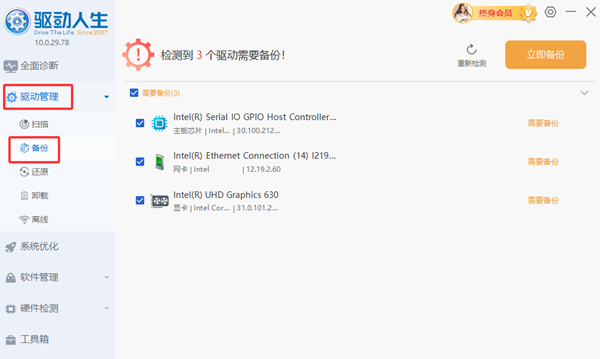
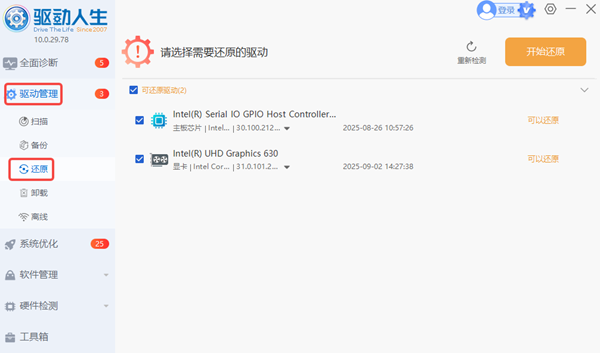
驱动人生可自动备份旧驱动,出现问题可一键恢复,同时智能优化显卡性能。更新驱动前,建议先打开“驱动管理”栏目中的“备份”功能,提前备份旧驱动。
三、手动安装GTX1060显卡驱动
1、确认显卡型号
在电脑上右键“此电脑”,选择“管理”,打开“设备管理器” → “显示适配器”,确认GTX1060型号(3GB或6GB)。

2、卸载旧版驱动(可选,但推荐)
打开“控制面板” → “卸载程序”,找到旧版显卡驱动并卸载。
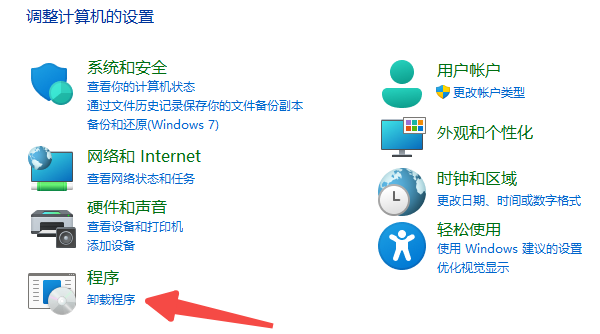
但更建议使用“显示驱动卸载工具(DDU)”彻底清理残留驱动,这样安装新驱动更干净。
3、下载驱动程序
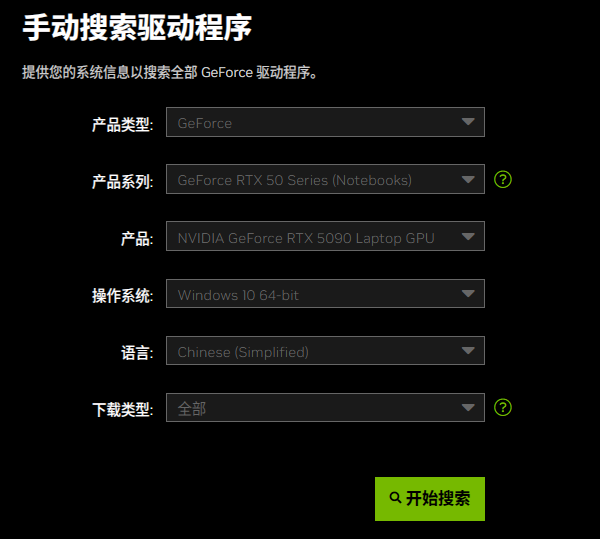
从NVIDIA网站下载最新驱动;
选择显卡型号(GeForce GTX 1060)、操作系统版本(如Windows 10 64位)后下载。
4、运行安装程序
双击下载的驱动文件 → 选择“自定义安装” → 勾选“执行干净安装”。
5、重启电脑并验证
安装完成后重启电脑,右键桌面 → “NVIDIA控制面板”,确认驱动安装成功。

四、安装驱动后的优化建议
1、更新显卡控制面板设置
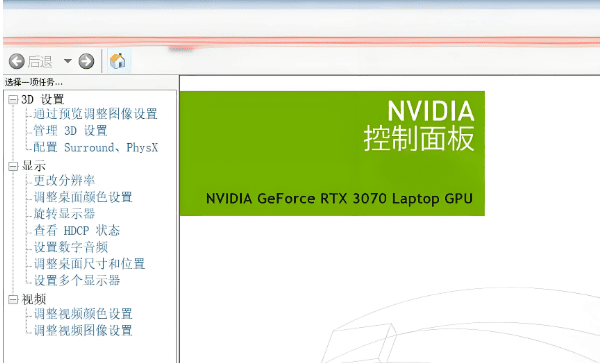
打开NVIDIA控制面板,选择“管理3D设置”,根据需要调整性能或画质。
2、定期检查驱动更新
NVIDIA会不定期发布驱动更新,可定期打开驱动人生,及时检查更新能解决游戏兼容性问题,提高显卡性能。
3、遇到问题怎么办
如果安装过程中出现错误,可先卸载显卡驱动,关闭杀毒软件,再重新安装。
更新后遇到问题,可打开驱动人生的“还原”功能,回退至上一个版本。
通过以上步骤,你就可以顺利安装GTX1060显卡驱动,让电脑发挥最佳性能啦。如果想要省时省力,使用驱动人生是不错的选择。无需担心手动下载、选择版本或安装失败,几步操作即可完成。
最新资讯
 魔改显卡驱动怎么选版本?不同情况这样选
魔改显卡驱动怎么选版本?魔改显卡并不是驱动越新越好,应结合显卡型号、硬件识别、当前使用情况和游戏需求选择。本文介绍实用的驱动版本选择方法,并通过驱动人生自动识别匹配魔改显卡驱动。
2026-09-17 15:11:09kevin15198 魔改显卡装驱动就黑屏?教你解决驱动不兼容
魔改显卡安装或更新驱动后突然黑屏、重启无信号怎么办?本文针对驱动版本不兼容、旧驱动残留、驱动安装异常等常见原因,介绍如何使用驱动人生识别并匹配魔改显卡驱动,帮助恢复正常显示。
2026-09-17 11:23:41kevin17882 魔改显卡驱动安装失败怎么办?3步解决驱动不兼容问题
魔改显卡驱动安装失败怎么办?本文针对硬件ID不匹配、驱动版本不兼容、旧驱动残留等常见问题,介绍如何识别显卡型号、匹配合适驱动,并通过驱动人生尝试自动检测和安装,解决魔改显卡驱动装不上的问题。
2026-09-17 10:45:50kevin27330