很多朋友使用电脑时,经常会遇到游戏突然闪退、画面卡顿,分辨率调不对,甚至出现蓝屏。这大概率是因为显卡驱动版本过旧或不兼容。那么,win10显卡驱动怎么更新? 显卡驱动更新不了怎么办?今天就为大家分享几种实用的方法。

一、为什么要更新显卡驱动?
显卡驱动就像是显卡和系统之间的翻译官。驱动是否更新到位,直接影响显卡性能的发挥。
玩游戏更流畅:新驱动能优化热门游戏性能,减少卡顿和延迟。
修复系统 bug:驱动更新能解决兼容性问题,避免闪退、黑屏。
提升稳定性:保持驱动最新,可以减少蓝屏、死机等情况。
支持新功能:显卡厂商会不断推出新功能,比如提升显卡渲染效率。
所以,更新驱动并不是多此一举,而是保持电脑性能的必备操作。

二、用“驱动人生”一键更新
如果不知道显卡型号,也不想冒着下载错误版本的风险,那就用【驱动人生】一键检测、一键更新。
为什么推荐驱动人生?它能自动匹配显卡型号,不用担心下载错驱动;不仅支持更新显卡驱动,还支持批量更新,如声卡、网卡等驱动也能一起升级;对于大部分用户来说,这种方式比较省心,也最能保证效果。
1、可直接点击此处下载并安装驱动人生;

 好评率97%
  下载次数:5549748
 2、打开软件,点击【全面诊断】;
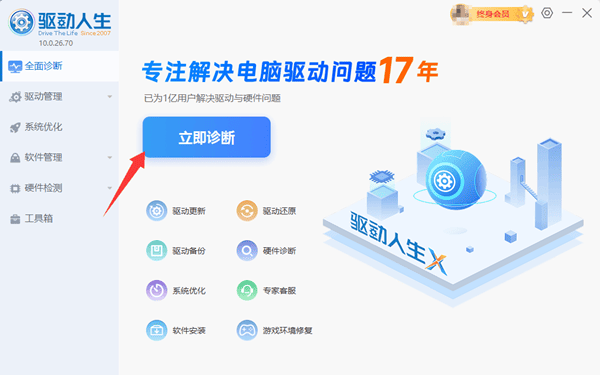
3、系统会自动识别显卡型号,并匹配最新版本驱动;
4、找到有异常的显卡驱动,点击【待升级】或【修复】,耐心等待安装完成即可。
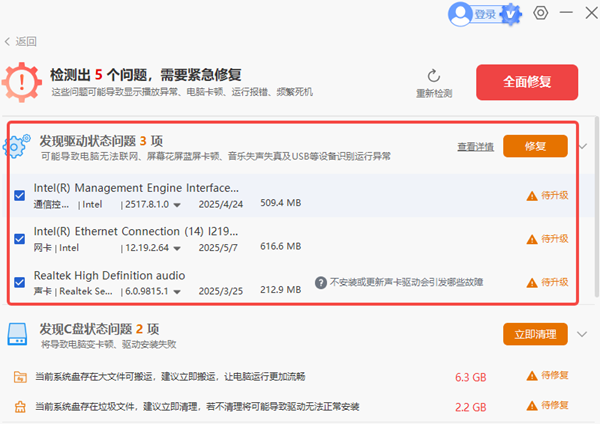
5、更新完成后,记得重启电脑让新驱动生效。
三、去显卡品牌网站下载驱动
如果熟悉电脑操作,也可以去显卡网站找对应驱动。如NVIDIA显卡、AMD显卡等。
1、进入对应网站的【驱动程序】页面(以NVIDIA显卡驱动为例);
2、选择显卡型号和系统版本;
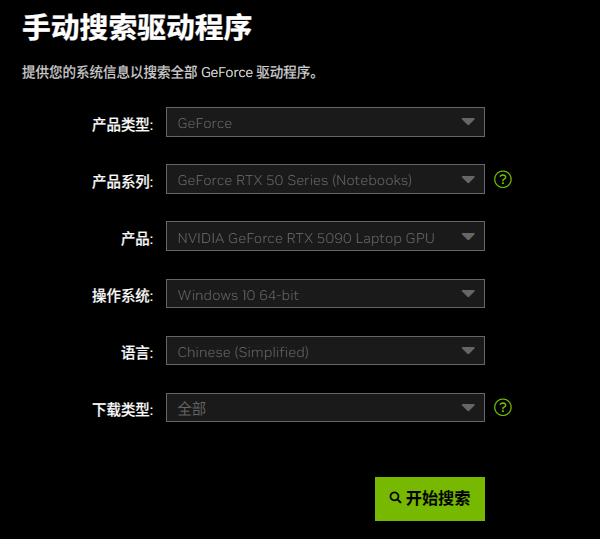
3、下载驱动安装包,双击运行,按照提示完成安装。
4、这种方法的步骤稍微复杂,对小白来说可能有点困难。
四、显卡驱动更新不了怎么办?
有些朋友可能会遇到,点击更新后没有反应,或者更新失败。遇到这种情况,可以尝试:
1、卸载旧驱动 → 重启电脑 → 再打开“驱动人生”安装新驱动;
2、检查系统版本,确认是 Win10 64 位还是 32 位,避免下载错驱动;
3、使用驱动人生一键修复,自动解决更新失败问题。如果遇到更新问题,还可以求助软件上的技术专家帮你解决。
下次电脑卡顿、游戏闪退时,不要急着重装系统,试试更新显卡驱动吧!使用驱动人生一键更新,这样既能保证显卡驱动最新,也能顺带解决其他硬件驱动问题。
最新资讯
 魔改显卡驱动怎么选版本?不同情况这样选
魔改显卡驱动怎么选版本?魔改显卡并不是驱动越新越好,应结合显卡型号、硬件识别、当前使用情况和游戏需求选择。本文介绍实用的驱动版本选择方法,并通过驱动人生自动识别匹配魔改显卡驱动。
2026-09-17 15:11:09kevin15199 魔改显卡装驱动就黑屏?教你解决驱动不兼容
魔改显卡安装或更新驱动后突然黑屏、重启无信号怎么办?本文针对驱动版本不兼容、旧驱动残留、驱动安装异常等常见原因,介绍如何使用驱动人生识别并匹配魔改显卡驱动,帮助恢复正常显示。
2026-09-17 11:23:41kevin17882 魔改显卡驱动安装失败怎么办?3步解决驱动不兼容问题
魔改显卡驱动安装失败怎么办?本文针对硬件ID不匹配、驱动版本不兼容、旧驱动残留等常见问题,介绍如何识别显卡型号、匹配合适驱动,并通过驱动人生尝试自动检测和安装,解决魔改显卡驱动装不上的问题。
2026-09-17 10:45:50kevin27330