很多朋友应该都有过这种场景:英伟达驱动刚更新完,想着性能应该更强一点吧,结果打开游戏发现帧率波动、画面卡顿、甚至直接闪退。此时心里就一句话:我能不能回到以前那个稳定又好用的驱动版本?当然可以,而且方法不止一个,下面三个方法将教你怎么把Nvidia显卡驱动回退到旧版本。

方法一:用设备管理器回退
首先,你可以先在Windows的设备管理器里进行回退,但前提是你之前的驱动还在系统缓存里。步骤如下:
1、右键点击开始菜单,选择“设备管理器”。
2、找到“显示适配器 → NVIDIA 图形设备”。
3、右键“属性”,切换到“驱动程序”。
4、如果看到“回退驱动程序”按钮,直接点即可。
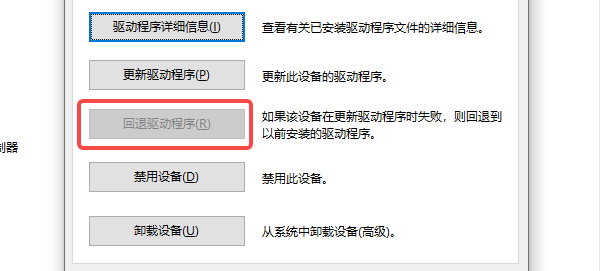
注意:按钮如果是灰色的,就说明缓存已被系统清掉,这个方法就用不了了。
方法二:手动安装旧版驱动
其次,如果你平时习惯手动安装驱动,并且清楚电脑的操作系统版本,可以访问英伟达官网进行搜索安装:
1、先去英伟达官网找到你的显卡型号,选择需要的旧驱动版本。
2、下载 .exe 文件,安装时选择“自定义(高级)”。
3、勾选“干净安装”,然后继续。

方法三:用驱动人生一键回退
但如果你是电脑小白,以上两种方法操作起来可能会比较费劲,相反,借助一些专业驱动管理工具,比如驱动人生直接回退旧驱动,能够帮你省时省心,它的好处是:自动识别显卡并列出所有可切换的版本,你不用自己去找,也不用手动卸载。使用方法很简单:

 好评率97%
  下载次数:5611566
1、打开驱动人生客户端,点击“立即诊断”,自动识别你的显卡型号及驱动状态。

2、点击你的NVIDIA显卡,右侧会出现一个“版本列表”。
3、你可以看到历史版本(比如 8180、8157、8147…)。
4、选一个你想回退的版本,点击“一键修复”或“升级驱动”,软件会自动给你装上对应旧版驱动。

5、安装完成后再重启一下电脑就可以正常使用了。
PS:降级驱动之后还需要注意什么?
为了避免再次踩坑,几件事建议你顺带确认一下:
① 记得关闭 NVIDIA 的自动更新,否则它很可能又给你升回去。
② 游戏或软件设置恢复检查一次,避免驱动变化导致参数失效。
③ 观察温度和帧率是否恢复正常,判断是否真的解决问题。

好了,通过以上几种方法,相信你已经成功学会回退英伟达显卡驱动版本。如果你不想花时间找版本或者怕安装错误,直接用驱动人生这种能列出全部旧版本并一键回退的软件,其实是比较省事的方式,特别适合只想把电脑弄回稳定状态的朋友。
最新资讯
 集成显卡驱动怎么更新 电脑小白也能学会的4种方法
集成显卡怎么更新驱动?本文介绍通过设备管理器、Windows更新、处理器厂商驱动及驱动人生更新集成显卡驱动的方法,帮助解决驱动异常、画面卡顿、分辨率异常等问题。
2026-10-09 14:33:25qwsa12789 AMD发布Adrenalin 26.9.2驱动:新增《巫师3》重制版等6款游戏支持
AMD正式发布Adrenalin 26.9.2 Optional驱动,新增《Minecraft Dungeons II》《使命召唤:现代战争4》《巫师3:狂猎》重制版等6款游戏支持,同时修复《最终幻想7:重生》《战争雷霆》《杀手:暗杀世界》等游戏中的驱动超时、系统冻结问题。本文整理AMD官方26.9.2驱动更新内容、兼容显卡、已知问题及下载方式,帮助Radeon用户判断是否值得升级。
2026-10-09 10:18:24Portia26249 6700xt驱动哪个版本好?老玩家总结的选版思路
RX 6700 XT优先选AMD网站标注WHQL Recommended的最新版本。不想折腾、不确定自己该装哪个版本的,用驱动人生扫描一下让它自动匹配,不容易出错。 驱动这东西,装对了就不用管它,装错了才需要折腾。
2026-10-08 16:09:02lucky14437