最近很多用户反馈,打开NVIDIA信息浮窗的时候,不仅打不开,还显示“NVIDIA信息浮窗不可用”。那么这到底是怎么回事?今天我们就来逐一排查,并找到正确的解决方法,帮你快速把浮窗找回来。

一、GeForce Experience的叠加被关掉了
这是最常见也是最容易忽略的一点,尤其是系统更新、软件更新后,NVIDIA 有时候会自动把设置还原。
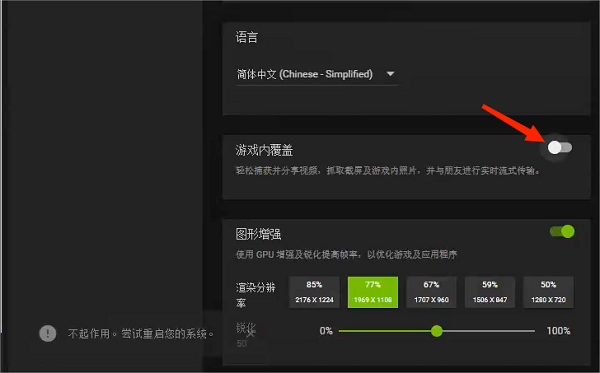
1、打开GeForce Experience,点击右上角“设置”。
2、找到“游戏内覆盖(In-Game Overlay)”,把它重新打开。
3、如果你平时用 Alt+Z 调不出来面板,也说明这个开关八成被关掉了。
二、NVIDIA控制面板服务没启动
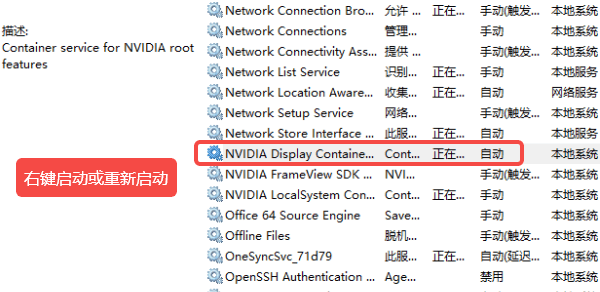
Windows 偶尔会把某些后台服务卡住或停掉,比如 NVIDIA Display Container LS。这个服务负责加载浮窗与一些桌面扩展功能,一旦它挂了,浮窗也跟着“罢工”。解决方法:
1、按下 Win + R 快捷键,输入:services.msc。
2、找到 NVIDIA Display Container LS,右键点击“启动”或“重新启动”。
3、如果你本身显卡驱动版本比较乱,不同版本残留多,这个服务就更容易失效。
三、驱动版本异常或更新不完整
有不少人更新NVIDIA驱动是靠Windows自动更新,或者自己手动覆盖安装,结果导致像 Overlay、Display Container LS 这些浮窗依赖的模块没有正常装上,于是浮窗自然就失效了。此时建议再重新装一次完整驱动。
如果你懒得去手动挨个找型号,也不确定要不要清理旧驱动,不妨直接用“驱动人生”一键解决,具体操作步骤:

 好评率97%
  下载次数:5611631
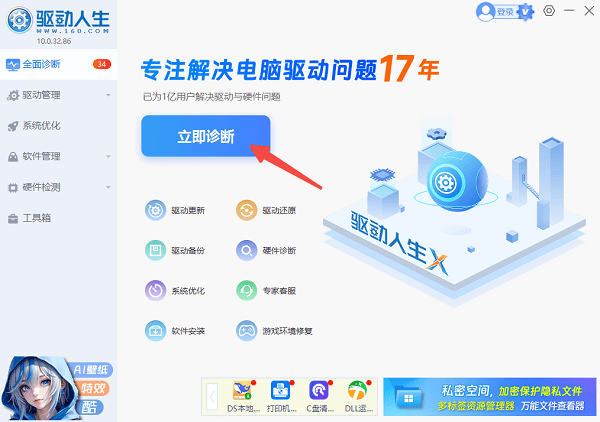
1、打开驱动人生,点击“立即诊断”,等它识别显卡并给你推适配驱动。
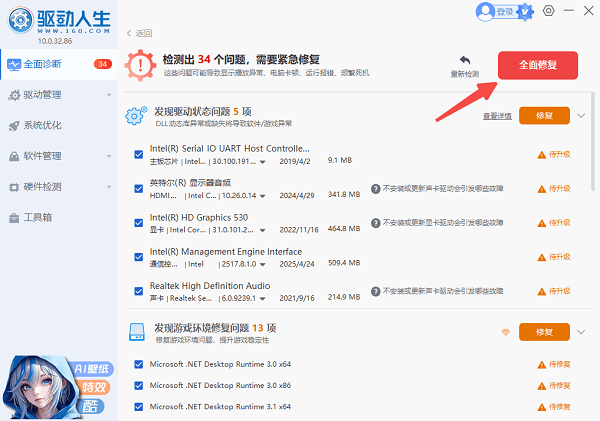
2、点击“全面修复”,即可自动清理旧组件并安装新驱动。
3、安装完成后再重启一下电脑,回到桌面再打开游戏或桌面浮窗查看是否恢复。
四、快捷键冲突或屏幕录制类软件“抢占”浮窗
像 MSI Afterburner、Xbox Game Bar、OBS、Steam 叠加层这些软件,都可能跟 NVIDIA 的叠加产生冲突。
1、建议把这些软件全部退出,再重启 GeForce Experience。
2、接着按下 Alt + Z 快捷键看能不能调出来。
3、尤其是Game Bar,它经常默认开着,冲突概率挺高。
五、桌面扩展功能被禁用
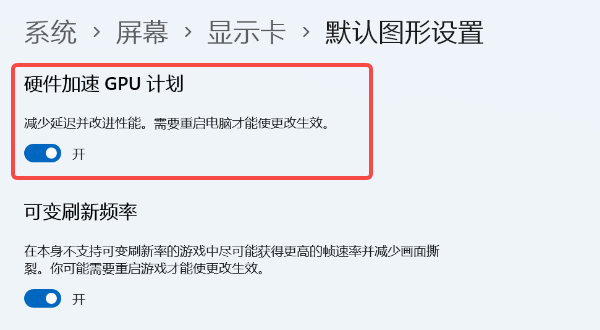
Win11的更新有时会影响Overlay的透明层调用,导致浮窗无法在桌面显示。
你可以检查一下:设置 → 系统 → 屏幕 → 显示卡 → 默认图形设置 → 硬件加速 GPU 计划,尝试打开或者关闭,有时候开着会出问题,关掉反而恢复。反过来也可能,具体看你系统和驱动版本的适配情况。
好了,按上面的方法从易到难排查,你基本都能把NVIDIA 信息浮窗找回来。如果懒得自己找驱动、对比版本号,用驱动人生更新一下显卡驱动往往能直接解决一大半卡顿与功能失效的问题,省时又省力。
最新资讯
 集成显卡驱动怎么更新 电脑小白也能学会的4种方法
集成显卡怎么更新驱动?本文介绍通过设备管理器、Windows更新、处理器厂商驱动及驱动人生更新集成显卡驱动的方法,帮助解决驱动异常、画面卡顿、分辨率异常等问题。
2026-10-09 14:33:25qwsa12789 AMD发布Adrenalin 26.9.2驱动:新增《巫师3》重制版等6款游戏支持
AMD正式发布Adrenalin 26.9.2 Optional驱动,新增《Minecraft Dungeons II》《使命召唤:现代战争4》《巫师3:狂猎》重制版等6款游戏支持,同时修复《最终幻想7:重生》《战争雷霆》《杀手:暗杀世界》等游戏中的驱动超时、系统冻结问题。本文整理AMD官方26.9.2驱动更新内容、兼容显卡、已知问题及下载方式,帮助Radeon用户判断是否值得升级。
2026-10-09 10:18:24Portia26250 6700xt驱动哪个版本好?老玩家总结的选版思路
RX 6700 XT优先选AMD网站标注WHQL Recommended的最新版本。不想折腾、不确定自己该装哪个版本的,用驱动人生扫描一下让它自动匹配,不容易出错。 驱动这东西,装对了就不用管它,装错了才需要折腾。
2026-10-08 16:09:02lucky14437