电脑NVIDIA显卡更新驱动时,可能遇到安装过程卡住、界面无响应,甚至系统直接死机重启的问题。这类故障情况往往与系统环境、旧驱动残留、更新方式不正确等因素有关。下面本文将为大家介绍NVIDIA显卡驱动更新卡住的原因以及快速的解决方法。

一、为什么NVIDIA显卡驱动更新会卡住或死机?
在分析解决方式之前,先了解常见原因:
1、旧驱动卸载不彻底
NVIDIA驱动版本较多,如果旧驱动文件残留过多,会导致新驱动安装时冲突,从而卡在某一步。
2、系统文件损坏
Windows系统文件异常时,驱动安装程序无法正常写入,也会导致更新停在某个进度不动。
3、后台有程序与驱动冲突
例如:
RGB软件
游戏加速器
录屏软件
杀毒软件
这些程序可能在驱动重启显卡服务时造成冲突,引发卡顿或死机。
4、显卡驱动下载来源不稳定
从非官方或未知渠道下载的驱动包,可能缺少文件或版本不兼容。
5、硬件问题
散热异常、电源供电不足,也会影响显卡在驱动更新过程中的稳定性。
二、NVIDIA显卡驱动更新卡住怎么解决?
以下方法按由简到难的顺序排列,建议依次尝试。
方法1:重启电脑,重新运行驱动安装程序
如果只是偶发性卡住,重启电脑后重新更新即可解决。
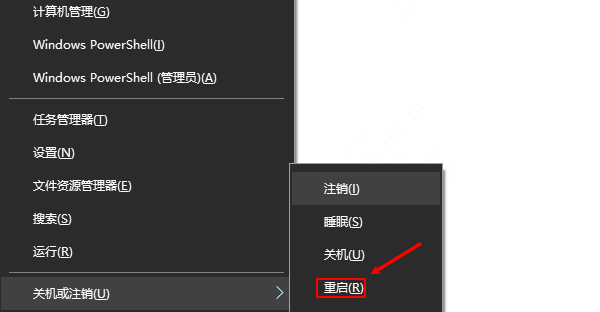
建议更新时关闭以下程序:
录屏软件
杀毒程序
RGB灯光工具
环境越干净,安装越稳定。
方法2:使用驱动人生工具一键更新显卡驱动
手动下载安装驱动容易出现版本不兼容或文件损坏问题。更推荐使用专业驱动工具,例如“驱动人生”软件可以快速扫描电脑系统硬件型号,然后自动匹配适合你显卡与系统的稳定版本。步骤示例如下:

 好评率97%
  下载次数:5611703
 1、点击上方按钮下载安装,然后打开驱动人生,点击【全面诊断】的“立即诊断”选项;

2、软件会全盘扫描电脑存在的问题,在扫描的列表中找到显卡这一项目,在版本号点击“▼”便可以查看显卡驱动的版本型号,选择自己想要的版本进行更新即可。

方法3:检查系统是否有更新
部分Windows系统补丁与显卡驱动有关:
路径:
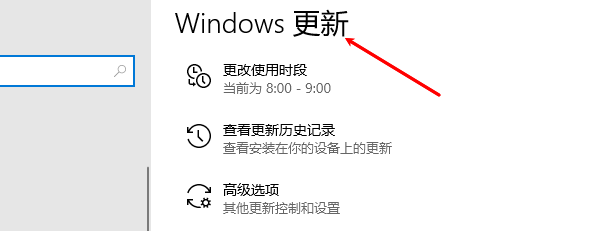
设置→更新与安全→WindowsUpdate→检查更新
如果系统组件过旧,也可能导致驱动安装过程卡住。
三、如何避免NVIDIA驱动更新卡住?
以下方法能从根源上避免问题再次发生:
1、使用专业驱动工具更新稳定驱动,避免版本不兼容
驱动人生会根据硬件情况自动推荐最适合的版本,大幅减少卡顿风险。
2、不在运行大型程序时更新驱动
例如游戏、VR软件、视频播放等。
3、保持系统环境干净
定期清理系统垃圾,保持磁盘空间充足。
4、驱动不要频繁更新
驱动更新不是越新越好,稳定最重要。
NVIDIA显卡驱动更新卡住或更新时死机,是很多用户都会遇到的问题,通常由驱动残留、系统冲突或版本不兼容引发。最简单有效的解决方案是使用驱动人生进行自动安装与修复,它能精准匹配显卡型号,避免手动更新的各种问题。
最新资讯
 集成显卡驱动怎么更新 电脑小白也能学会的4种方法
集成显卡怎么更新驱动?本文介绍通过设备管理器、Windows更新、处理器厂商驱动及驱动人生更新集成显卡驱动的方法,帮助解决驱动异常、画面卡顿、分辨率异常等问题。
2026-10-09 14:33:25qwsa12790 AMD发布Adrenalin 26.9.2驱动:新增《巫师3》重制版等6款游戏支持
AMD正式发布Adrenalin 26.9.2 Optional驱动,新增《Minecraft Dungeons II》《使命召唤:现代战争4》《巫师3:狂猎》重制版等6款游戏支持,同时修复《最终幻想7:重生》《战争雷霆》《杀手:暗杀世界》等游戏中的驱动超时、系统冻结问题。本文整理AMD官方26.9.2驱动更新内容、兼容显卡、已知问题及下载方式,帮助Radeon用户判断是否值得升级。
2026-10-09 10:18:24Portia26250 6700xt驱动哪个版本好?老玩家总结的选版思路
RX 6700 XT优先选AMD网站标注WHQL Recommended的最新版本。不想折腾、不确定自己该装哪个版本的,用驱动人生扫描一下让它自动匹配,不容易出错。 驱动这东西,装对了就不用管它,装错了才需要折腾。
2026-10-08 16:09:02lucky14437