哎,你有没有碰到过笔记本触摸板突然失灵的情况?别着急,这种问题其实挺常见,也不一定是什么大故障。很多时候,只是设置被关掉了,或者驱动出了点小问题。接下来小编介绍几个简单又实用的办法,帮你一步步把触摸板给找回来!

一、检查触摸板是否被误关闭
有些笔记本具备快捷键或功能键可快速关闭触摸板,防止打字时误触。如果误操作按下该组合键,触摸板会被禁用,表现为光标无法移动。
1. 找到笔记本键盘上的触摸板功能键,一般印有触摸板图标(如 Fn+F6、Fn+F7、Fn+F9 等,具体以机型为准)。
2. 按住 Fn 键的同时,按对应触摸板功能键。
3. 松开按键,测试触摸板是否恢复正常。
4. 如果没有反应,继续尝试其他方法。
二、在系统设置中启用触摸板
Windows 系统中,触摸板功能可在系统设置中开启或关闭。若误关或更新系统后默认关闭,需要手动重新启用才能使用。
1. 按 Win+I 打开“设置”。
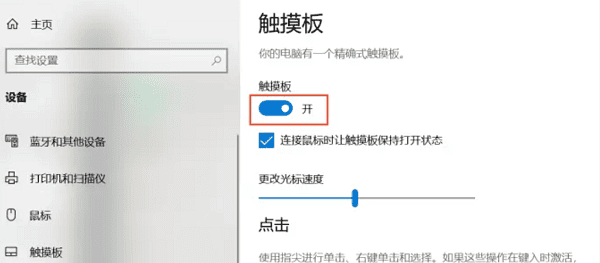
2. 进入 设备 → 触摸板(或“鼠标和触摸板”)。
3. 检查“触摸板”开关是否处于开启状态。
4. 若为关闭,切换至“开启”,测试功能是否恢复。
三、更新或重新安装触摸板驱动
驱动程序是硬件与系统沟通的桥梁,版本过旧、损坏或不兼容会导致触摸板失效。更新或重新安装驱动可修复此类问题。推荐使用“驱动人生”可以快速定位驱动异常,执行一键更新或修复操作,大幅简化维护流程。

 好评率97%
  下载次数:5577776
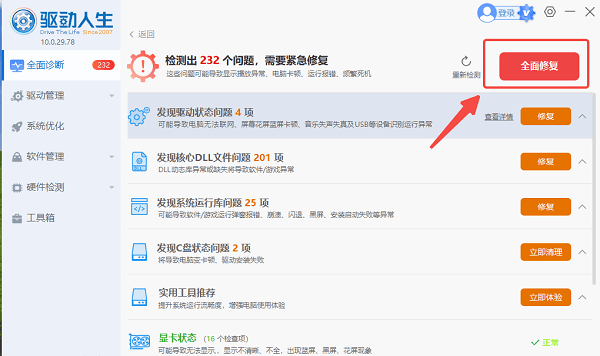
 1. 点击上方按钮,安装并打开“驱动人生”。在“全面诊断”页面点击“立即诊断”,软件将会自动诊断出电脑可能出现的问题。

2. 根据诊断结果选择“全面修复”一键修复电脑问题。
四、检查 BIOS/UEFI 设置
部分笔记本可在 BIOS/UEFI 中关闭触摸板。如果设置被更改为“Disabled”,系统启动后触摸板将完全失效。恢复默认或开启即可解决问题。
1. 重启电脑,在开机画面按提示键(如 F2、Del、Esc)进入 BIOS/UEFI。
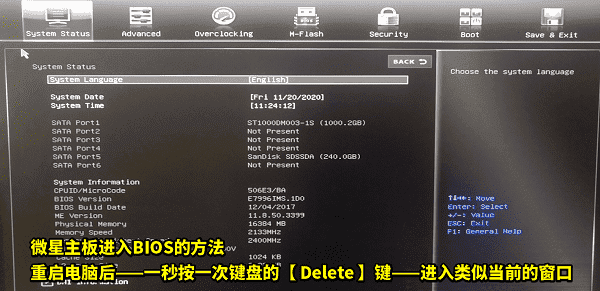
2. 在菜单中找到与“Touchpad”或“Internal Pointing Device”相关的选项。
3. 将其设置为“Enabled”或“Auto”。
4. 保存设置并退出(通常按 F10)。
5. 启动系统后测试触摸板是否恢复。
五、检查外接鼠标干扰
Windows 默认可设置在连接外接鼠标时自动禁用触摸板,以避免冲突。如果外接鼠标拔掉后未恢复,需要调整设置。
1. 打开“设置” → “设备” → “触摸板”。
2. 找到“连接鼠标时禁用触摸板”或类似选项。
3. 如果该选项为勾选状态,取消勾选。
4. 拔掉外接鼠标,测试触摸板功能。
六、系统还原或回滚更新
系统更新或软件冲突可能导致触摸板驱动异常。使用系统还原点回到正常状态,或回滚最近的系统更新,可以解决由更新引发的问题。
1. 打开“控制面板” → “恢复” → “开始系统还原”。
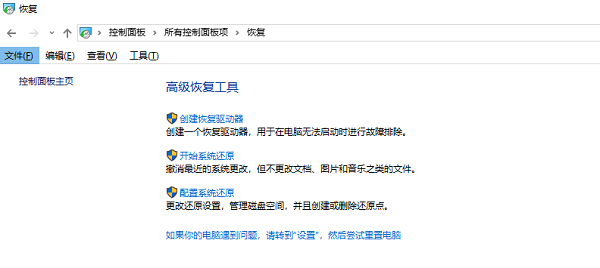
2. 选择一个触摸板正常工作的还原点。
3. 按提示完成还原。
4. 还原后重启电脑,确认问题是否解决。
总结来说,笔记本触摸板失灵的原因多种多样,用户可以通过检查快捷键、系统设置、BIOS配置等方法逐步排查解决。尤其是驱动问题,这里特别推荐使用“驱动人生”自动检测设备驱动状态,智能下载并安装最新驱动版本,可以大大简化了维护过程。
最新资讯
 win11关闭自动更新的方法 永久关闭教程
Windows 11系统会自动下载和安装更新,很多用户希望能够关闭或暂停自动更新,以便更好地掌控电脑的使用节奏。下面就为大家介绍几个关闭Windows 11自动更新的方法。
2026-09-27 18:09:39lucky19486 怎么清理C盘系统日志 4种方法快速释放空间
C盘系统日志长期积累可能占用磁盘空间。本文介绍通过事件查看器、磁盘清理、存储设置、存储感知等方法清理系统日志,并介绍使用百贝C盘清理大师释放C盘空间。
2026-09-27 16:31:08qwsa11828 Grok 4.7发布:SpaceXAI新模型有哪些升级?API怎么用?
SpaceXAI正式发布Grok 4.7,重点提升编程、Agent任务和知识工作能力,支持500K Token上下文。本文介绍Grok 4.7主要升级、API价格、使用方法以及如何通过OpenClaw体验。
2026-09-27 14:40:08qwsa9007