鼠标突然不管用了,触摸板怎么划都没反应,屏幕上的指针一动不动。先别急着送修,大多数情况下触摸板没反应并不是硬件坏了,而是设置被误关,或者驱动出了岔子。下面按照从简单到复杂的顺序,一步一步排查,照着做基本都能解决。

第一步,先确认触摸板是不是被快捷键关掉了。
大多数笔记本都有一键开关触摸板的快捷键,通常是Fn键加上F1到F12里带触摸板图标的那一个,有些机型是单独按某一个F键。
平时打字或者擦键盘的时候,很容易不小心按到,触摸板就会被禁用,表现就是完全没反应。
你可以先看一眼键盘上有没有类似触摸板的图标,找到后按一下,再试试触摸板能不能动。这是最简单的排查,很多时候问题就出在这一步。

第二步,检查系统里的触摸板开关。
点击电脑的“开始”菜单,选择设置,进入“设备”,再点左侧的“触摸板”。在Windows 10的触摸板设置页面里,最上面有一个总开关,看看它是不是处于打开状态。如果这里显示关闭,把它打开,触摸板一般就能恢复。

还有一个容易被忽略的情况:有些设置项是“连接鼠标时保持触摸板开启”的选项,如果没有勾选,插上外接鼠标之后触摸板就会自动关闭。
第三步,查看设备管理器里的触摸板状态。
右键点击“开始”菜单,选择“设备管理器”。展开“人体学输入设备”或“鼠标和其他指针设备”,看看里面能不能找到触摸板设备。
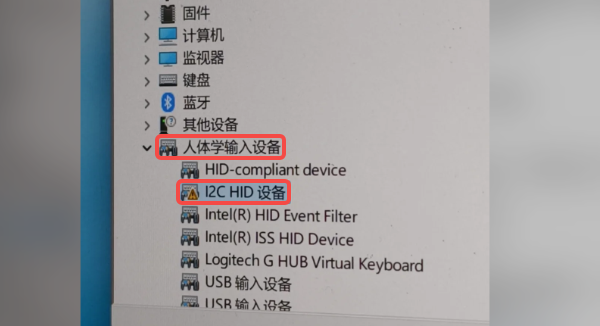
如果设备前面有黄色感叹号,说明驱动异常;如果完全找不到触摸板设备,说明驱动没有安装,或者设备没有被系统识别。这两种情况都需要从驱动入手处理。
第四步,修复触摸板驱动。
这是解决触摸板没反应的关键一步。更省事的方法是使用“驱动人生”软件,它能自动识别笔记本的触摸板型号,匹配对应的官方驱动,一键下载安装。

 好评率97%
  下载次数:5600205
 打开驱动人生扫描一下,如果有触摸板相关的驱动异常或者需要更新,直接点修复就行。

装完驱动之后按提示重启电脑,触摸板通常就能恢复正常。
第五步,检查Windows更新。
有时候系统更新之后触摸板没反应,是因为新系统和老驱动不兼容;反过来,有些驱动问题也可以通过安装系统更新来解决。
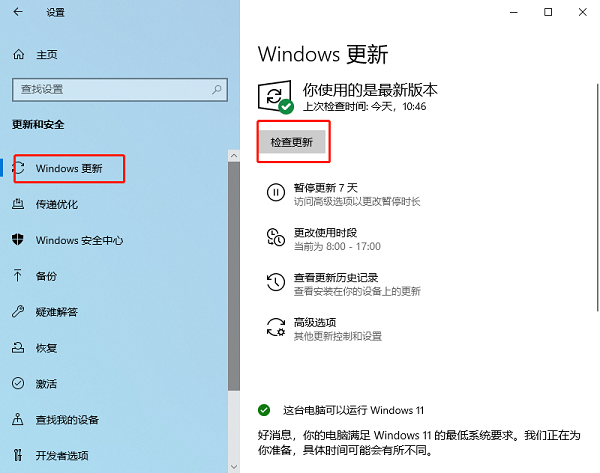
进入电脑“设置”,点“更新和安全”,点“检查更新”,把重要的更新都装上,尤其是可选更新里的驱动类更新。装完重启再试。
第六步,排除硬件问题。
如果以上方法全部无效,而且触摸板在设备管理器里完全消失,那就要考虑硬件本身的问题了,比如排线松动、触摸板损坏。这种情况建议联系售后或者维修点检测,不要自己拆机。
最新资讯
 电脑突然卡死伴有滋滋的声音怎么办?常见原因和解决方法
电脑突然卡死伴有滋滋的声音怎么办?这种情况可能与显卡驱动、温度过高、内存或硬盘异常有关。本文介绍电脑卡死滋滋响的常见原因和解决方法。
2026-09-29 18:18:18lucky15508 怎么看USB是2.0还是3.0?简单几步查看版本
怎么看USB是2.0还是3.0?本文介绍通过接口颜色、设备管理器、硬件检测等方法查看USB版本,并分析USB2.0和USB3.0速度区别以及驱动异常解决方法。
2026-09-29 18:17:20lucky11196 DRIVER_OVERRAN_STACK_BUFFER蓝屏修复教程(详细教程)
电脑频繁蓝屏并提示DRIVER_OVERRAN_STACK_BUFFER怎么办?这是驱动缓冲区溢出导致的错误代码0x000000F7。本文总结5个实用解决方法,涵盖驱动修复、内存诊断、系统文件修复等,帮你快速摆脱蓝屏困扰。
2026-09-29 17:13:22qwsa11488