电脑用久了,总会被各种的软件塞满。它们不仅占用宝贵的硬盘空间,还可能在后台偷偷运行,拖慢电脑速度。面对这些软件,你真的会正确卸载吗?直接拖进回收站?那可不行!今天,我们就来盘点几种安全的软件卸载方法,还你一个干净流畅的系统。

方法一:通过Windows设置卸载
对于Windows 10和11用户,这是最直接的方法:
点击“开始”菜单,选择“设置”;
选择“应用”>“应用和功能”(Windows 11为“安装的应用”);
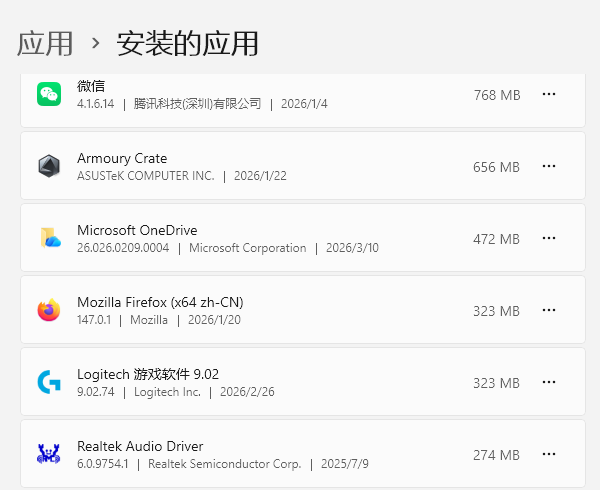
在应用列表中找到要卸载的软件,点击它(或点击软件后方的“···”);
选择“卸载”,并按提示完成操作;
这个方法界面简洁直观,适合大多数普通软件。
方法二:使用控制面板卸载
这是Windows系统传统的卸载方式,同样有效:
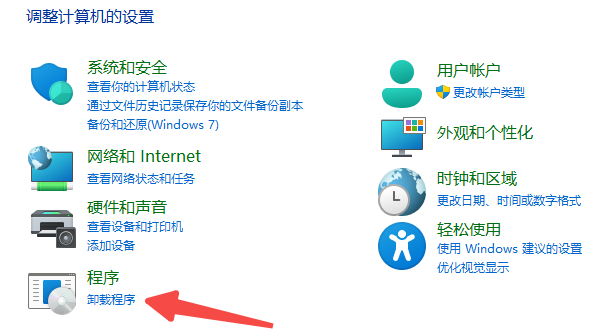
按下 Win+R 键,输入 control 并按回车,打开控制面板;
点击“程序”下的“卸载程序”;
在列表中找到要卸载的软件,右键点击它;
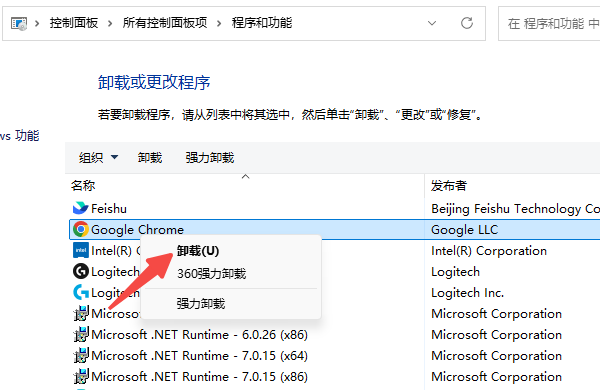
选择“卸载”或“卸载/更改”,按提示完成即可;
小提示:卸载完成后,建议检查 C:\Program Files 和 C:\Program Files (x86) 文件夹,手动删除残留的软件文件夹。
方法三:使用驱动人生卸载
如果你电脑上已经安装了驱动人生,可以按照以下步骤来卸载其他软件:

 好评率97%
  下载次数:5538694
 打开驱动人生,在它的功能列表中找到“软件管家”入口,找到“本机软件”功能并点击进入。
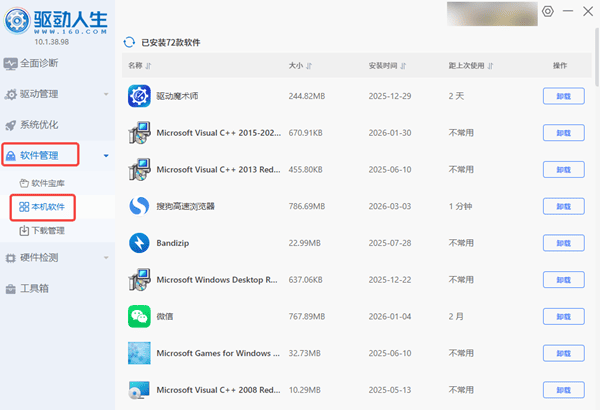
此时,它会自动扫描你电脑中安装的所有软件,并清晰罗列出来。找到你想要卸载的软件,点击它旁边的“卸载”按钮即可。
日常使用电脑的过程中,如果遇到驱动问题,也可以打开驱动人生更新修复哦。

方法四:对付顽固软件的高阶技巧
有些软件“脾气倔强”,普通方法根本卸载不掉。这时可以尝试以下方法:
1、先结束进程再卸载
当提示“程序正在运行中”无法卸载时:
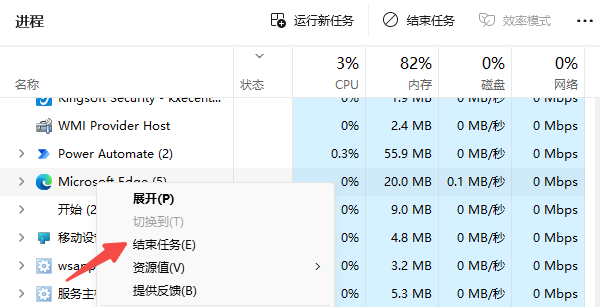
按下 Ctrl+Shift+Esc 打开任务管理器,在“进程”列表中找到该软件,右键点击选择“结束任务”,然后再尝试卸载。
2、安全模式卸载
某些软件在正常模式下有保护机制,进入安全模式可以绕过:
按 Win+R,输入 msconfig 回车;
在“引导”选项卡中勾选“安全引导”,点击“应用”并重启;
进入安全模式后,使用控制面板卸载软件;
完成后重复步骤取消“安全引导”,重启电脑返回正常模式。
握这些方法,你就能轻松管理电脑软件,保持系统清爽流畅。你学会了吗?快去试试这些方法,让你的电脑重获新生吧!
最新资讯
 c盘和d盘怎么合并到一起?教你安全扩大C盘容量
C盘空间不足怎么办?本文详细介绍C盘和D盘合并方法,包括Windows磁盘管理、使用百贝C盘清理大师无损调整分区等方案,教你安全扩大C盘空间。
2026-09-11 18:49:55lucky9291 cxcore100.dll丢失怎么办?详细修复方法来了
电脑提示cxcore100.dll缺失、找不到cxcore100.dll或软件无法启动怎么办?本文详细介绍cxcore100.dll缺失的常见原因及修复方法,包括使用星空运行库修复大师检测运行环境、重新安装软件、检查OpenCV组件及DLL版本,帮助解决Windows 10、Windows 11程序启动报错问题。
2026-09-11 17:30:42lucky22768 C盘的休眠文件怎么删除 Windows休眠文件清理方法
C盘的休眠文件怎么删除?本文介绍通过命令提示符、Windows终端关闭休眠功能的方法,并讲解如何使用C盘清理工具清理其他无用文件,帮助释放C盘空间。
2026-09-11 16:16:22qwsa21407