如果电脑里的瑞星杀毒软件已经不再使用,或者出现开机自启、占用系统资源、卸载失败等情况,可以将其卸载。下面便为大家详细介绍Win10/Win11卸载失败及残留解决方法。

一、Win10/Win11正常卸载瑞星杀毒软件
方法一:通过Windows设置卸载
这是目前比较直接的方法,Win10和Win11都可以尝试。
Win10操作步骤:
1、按下Win+I打开“设置”。
2、点击“应用”,进入“应用和功能”。
3、在应用列表中找到“瑞星杀毒软件”。
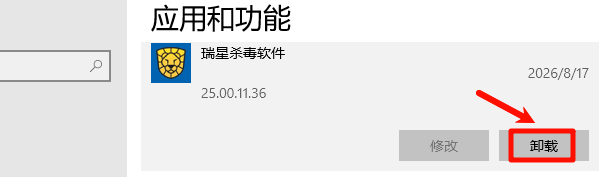
4、点击“瑞星杀毒软件”,选择“卸载”。
5、按照瑞星卸载程序提示完成操作,必要时重启电脑。
Win11操作步骤:
1、按下Win+I打开设置。
2、点击“应用”→“已安装的应用”。
3、搜索“瑞星”。
4、点击右侧的“…”菜单,选择“卸载”。
5、根据提示完成卸载并重启电脑。
如果设置中找不到瑞星,可以继续使用下面的控制面板方法。
二、控制面板卸载瑞星
如果系统设置里的应用列表没有找到瑞星,可以尝试传统的程序卸载方式。
1、按Win+R打开运行窗口。
2、输入appwiz.cpl并按回车。
3、在“程序和功能”列表中找到瑞星相关程序。
4、右键点击并选择“卸载/更改”。
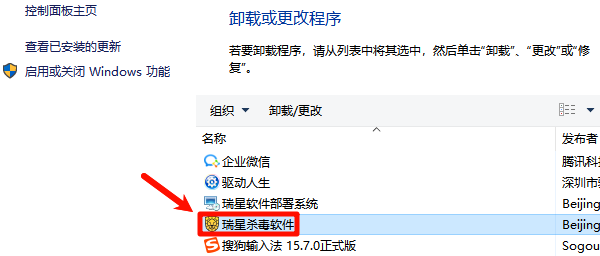
5、根据卸载向导完成操作。
这种方法比在开始菜单里寻找卸载入口更稳定,也适用于部分旧版本瑞星软件。
三、瑞星卸载失败怎么办?
有些电脑会遇到点击卸载没有反应、卸载程序卡住、卸载后仍然有瑞星进程等情况。可以按照下面的方法排查。
1. 先重启电脑再卸载
如果瑞星正在运行或者相关进程被其他程序调用,可能导致卸载程序无法正常工作。建议先重启一次电脑,再重新执行卸载。
2. 关闭瑞星后台进程
打开任务管理器,查看是否存在瑞星相关进程。如果程序正在运行,可以先正常退出瑞星,再尝试卸载。
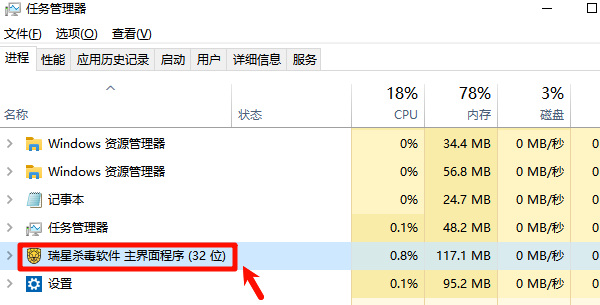
不建议直接删除瑞星安装目录,否则可能造成程序残留、服务残留,甚至导致后续重新安装或卸载更加麻烦。
3. 检查系统环境和驱动状态
如果电脑最近还伴随出现软件闪退、系统卡顿、设备异常等问题,不一定完全是瑞星造成的,也可能与系统组件、运行库或驱动兼容性有关。这类情况可以使用“驱动人生”扫描电脑,对硬件驱动和系统运行环境进行检查,及时更新存在兼容问题的驱动,减少因为驱动异常导致的软件运行问题。

 好评率97%
  下载次数:5693126
 ①、打开驱动人生,点击【全面诊断】界面的“立即诊断”选项;

②、软件会自动检测当前电脑存在的故障问题,用户点击“全面修复”选项便可批量安装驱动以及修复电脑存在的问题。

4. 卸载后仍然弹窗怎么办?
如果瑞星已经卸载,但开机后仍然出现瑞星相关提示,可以检查:
“任务管理器→启动应用”中是否还有瑞星启动项;
“设置→应用”中是否仍有瑞星相关组件;
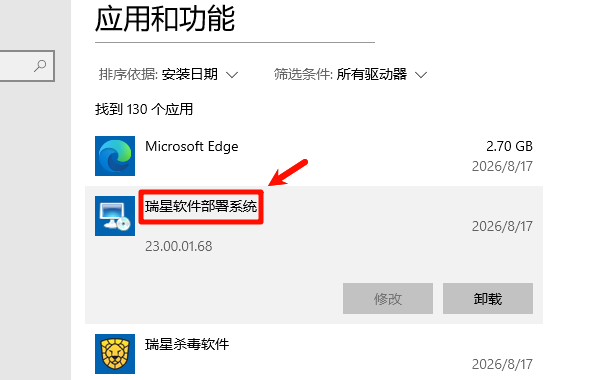
浏览器扩展中是否存在瑞星相关插件;
是否安装了其他瑞星安全组件。
对于确认不再需要的组件,可以逐项卸载。
四、卸载瑞星后需要安装其他杀毒软件吗?
不一定。Windows 10和Windows 11本身提供了Windows安全中心和Microsoft Defender。如果只是日常办公、网页浏览、视频娱乐等用途,一般可以先使用系统自带的安全防护功能。
卸载第三方杀毒软件后,也不建议为了“清理得更彻底”随意删除Windows安全中心相关文件或系统组件,否则可能影响系统正常运行。
五、瑞星卸载后电脑变卡,应该怎么办?
如果卸载瑞星后电脑依旧卡顿,不要直接认定是瑞星残留导致。电脑卡顿还可能与启动项过多、磁盘空间不足、系统文件异常、驱动版本不兼容等因素有关。
可以先检查任务管理器中的CPU、内存和磁盘占用情况,再针对具体异常进行处理。如果同时发现显卡、网卡、声卡等设备运行异常,可以使用“驱动人生”检测并更新对应驱动,让硬件与当前Windows系统保持更好的兼容性。
常见问题
Q:Win11怎么卸载瑞星?
A:进入“设置→应用→已安装的应用”,搜索瑞星并点击“卸载”即可。
Q:瑞星卸载按钮点了没反应怎么办?
A:先重启电脑,再通过appwiz.cpl进入“程序和功能”尝试卸载。
Q:瑞星卸载后还有残留怎么办?
A:先检查已安装应用、启动项和浏览器扩展,不建议直接删除瑞星文件夹。
Q:卸载瑞星会影响Windows系统吗?
A:正常通过系统设置或官方卸载程序卸载,一般不会影响Windows正常运行。卸载后可使用Windows自带的安全防护功能。
最新资讯
 GTA6正式定档11月19日发售!标准版79.99美元,要求212GB容量
GTA6什么时候发售?Rockstar Games官方已经确认,《侠盗猎车手6》将于2026年11月19日正式上线,首发支持PS5和Xbox Series X|S,数字版11月10日开启预载。本文整理GTA6最新发售日期、标准版和终极版价格、212GB主机存储需求、预购奖励及PC版配置消息,同时介绍PC玩家可以提前做好的硬件和驱动准备,帮助玩家了解GTA6发售前的重要信息。
2026-11-06 14:33:31Portia22074 OpenAI发布Images 2.6:支持生成GIF,生图速度提升50%
OpenAI于2026年11月5日正式发布Images 2.6,新增GIF动图生成能力,图像生成速度提升50%,同步推出Flare和Sunburst两款模型。本文介绍Images 2.6新功能、GIF制作方法、使用入口及OpenClaw部署助手的多模型配置方式。
2026-11-05 14:38:15lucky24952 魔兽世界“无限”今日正式上线!最低8GB内存,218元、388元礼包怎么选?
《魔兽世界》:“无限”于2026年11月5日全球同步上线!新版本加入1000多个全新任务、9座地下城、新种族天裔及全新成长系统。本文整理魔兽世界无限的最低配置、推荐配置、游戏时间收费标准、218元与388元礼包区别,以及128元启程补给包和888元典藏年卡内容,帮助玩家了解新版本怎么玩、需要多少钱、电脑是否满足运行要求。
2026-11-05 11:48:56Portia15954