电脑使用时间长了,很多用户都会遇到磁盘空间不足的问题。无论是系统盘C盘还是其他分区,当磁盘空间告急时,系统的运行速度和整体性能都会受到影响。因此,了解如何清理磁盘空间并进行优化是非常重要的。本文将介绍磁盘空间不足怎么清理的方法。

一、使用磁盘清理工具
通过一些专业的磁盘工具“百贝C盘助手”可以最直接的扫描电脑的各个软件缓存以及系统垃圾,然后点击一键清理即可腾出磁盘空间。同时还支持一键搬家和文件去重,全面优化磁盘空间。下面便是操作步骤:

 好评率97%
  下载次数:3617897
 ①、点击上方按钮下载安装,打开百贝C盘助手,点击“系统清理”,软件会扫描C盘中的垃圾文件、临时文件、浏览器缓存、无用的安装包等。

②、扫描完成后,软件会列出可以清理的文件和项,您可以选择清理的具体内容,点击“立即清理”来一键清除,也可以手动选择您不需要的项目进行清理。

③、在清理完成后,您还可以使用“一键搬家”、文件去重等功能,将C盘的文件迁移到其它磁盘,同样也能腾出更多的C盘空间。

二、清理临时文件
Windows系统会在运行时生成大量临时文件,这些文件存放在系统盘中,长时间未清理会占用大量空间。
1、使用系统自带的磁盘清理工具
打开文件资源管理器,右键点击C盘,选择“属性”。
点击“磁盘清理”按钮。
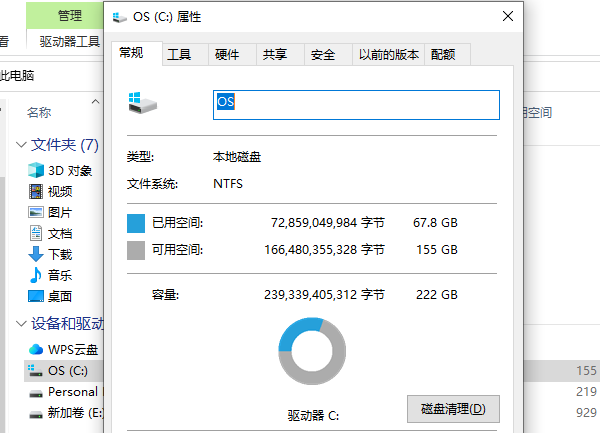
勾选要清理的文件类型,如临时文件、回收站文件、系统缓存等,点击“确定”进行清理。
2、手动清理临时文件
按下Win+R,输入%temp%并回车,打开临时文件夹。
删除文件夹中的所有文件(无法删除的文件可跳过)。
三、删除大文件和冗余文件
磁盘上可能存放了一些不再需要的巨大文件,如旧的电影、安装包或备份文件。
1、使用存储感知功能
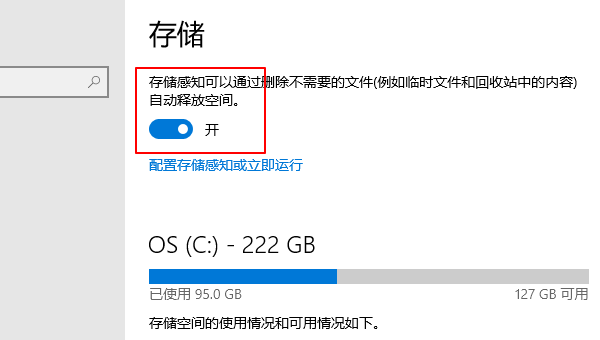
打开“设置”,进入“系统”>“存储”。
启用“存储感知”功能,系统会自动检测和清理不必要的文件。
四、优化系统还原点
系统还原点功能非常有用,但它也会占用大量空间。您可以调整还原点的存储大小,甚至删除旧的还原点。
1、调整还原点设置
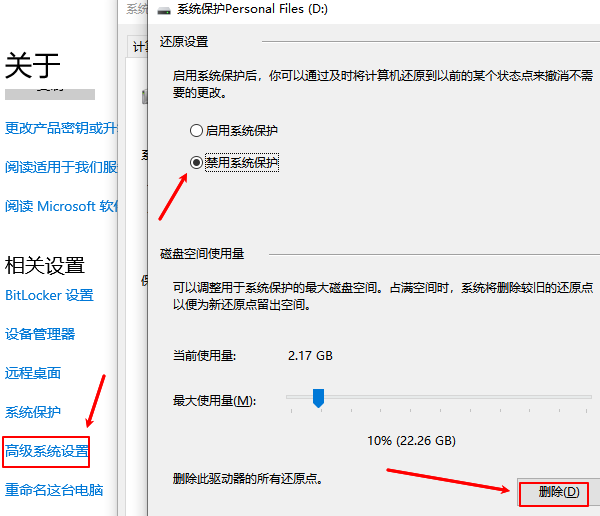
右键点击“此电脑”,选择“属性”。
进入“系统保护”>“配置”。
调整“最大使用量”滑块,限制还原点的空间占用,必要时删除占用较大的文件。
2、删除旧还原点
在磁盘清理工具中,点击“清理系统文件”,选择“更多选项”。
在“系统还原和影像”部分,点击“清理”。
五、清理浏览器缓存
浏览器缓存文件可能占用数百兆甚至数GB的空间,可以定期清理。
1、清理Edge或Chrome浏览器缓存
打开浏览器设置,找到“隐私与安全”选项。
选择“删除浏览数据”,勾选缓存文件,点击“清除”。

2、避免过多扩展插件
在浏览器扩展页面,禁用或删除不必要的插件,减少缓存文件生成。
 好评率97% 下载次数:5543008
 以上就是磁盘空间不足怎么清理,磁盘空间优化方法指南。如果遇到网卡、显卡、蓝牙、声卡等驱动的相关问题都可以下载“驱动人生”进行检测修复,同时驱动人生支持驱动下载、驱动安装、驱动备份等等,可以灵活的安装驱动。
最新资讯
 DeepSeek V4 Pro怎么购买?最新使用方法和价格说明
DeepSeek V4 Pro怎么购买?本文介绍DeepSeek V4 Pro最新状态、API充值方式、模型价格及使用教程,以及通过OpenClaw部署助手接入DeepSeek工作流的方法。
2026-09-15 16:47:08lucky28410 C盘软件卸载残留怎么清理干净?Windows卸载残留清理教程
很多软件卸载完成后,C盘中仍可能残留缓存、配置文件、临时文件以及注册表项目,占用磁盘空间。本文整理了Windows系统清理C盘软件卸载残留的多种方法,包括系统自带清理、手动删除残留文件以及使用工具深度清理,帮助释放C盘空间,同时降低误删系统文件的风险。
2026-09-15 15:49:09Portia14658 华硕笔记本怎么重装系统?两种方法一次讲清
华硕笔记本怎么重装系统?本文介绍Windows重置和U盘重装两种方法,包括华硕启动菜单、系统安装、磁盘选择、重装后网卡显卡驱动安装等步骤,适合Windows 10和Windows 11用户参考。
2026-09-15 14:37:24lucky20266