《永劫无间》是一款对操作和反应速度要求极高的动作竞技游戏,稳定的帧率不仅影响画面流畅度,更直接关系到连招、振刀和对战体验。如果游戏过程中频繁出现掉帧、卡顿、FPS忽高忽低,即使电脑配置不错,也会影响发挥。

那么,永劫无间帧率低该如何优化?怎样才能让游戏运行更流畅?本文整理了几种实用的优化方法,帮助你有效提升FPS,减少卡顿。
为什么永劫无间会掉帧?
帧率低并不一定是电脑配置不足,还可能由以下原因造成:
1、显卡驱动版本过旧或兼容性差;
2、游戏画质设置过高;
3、CPU或显卡后台占用率过高;
4、Windows电源模式限制性能;
5、内存不足或硬盘读取速度慢;
6、系统运行环境异常;
7、游戏缓存文件损坏。
建议按照下面的方法依次排查。
方法一:更新显卡驱动
对于《永劫无间》这类大型竞技游戏来说,显卡驱动直接影响游戏性能。NVIDIA、AMD和Intel都会针对热门游戏发布性能优化驱动,如果驱动长期未更新,容易出现掉帧、卡顿、画面异常等问题。通过硬件检测工具“驱动人生”可以自动识别显卡型号以及电脑目前系统位数,然后匹配合适的驱动进行安装。

 好评率97%
  下载次数:5594394
 1、打开驱动人生,点击【全面诊断】的“立即诊断”选项;

2、软件会全盘扫描电脑存在的问题,在扫描的列表中找到显卡这一项目,在版本号点击“▼”便可以查看显卡驱动的版本型号,选择自己想要的版本进行更新即可。

除了更新驱动外,驱动人生还能够检测系统运行环境,修复部分因驱动兼容性导致的游戏掉帧、闪退和性能异常问题,为游戏提供更稳定的运行环境。
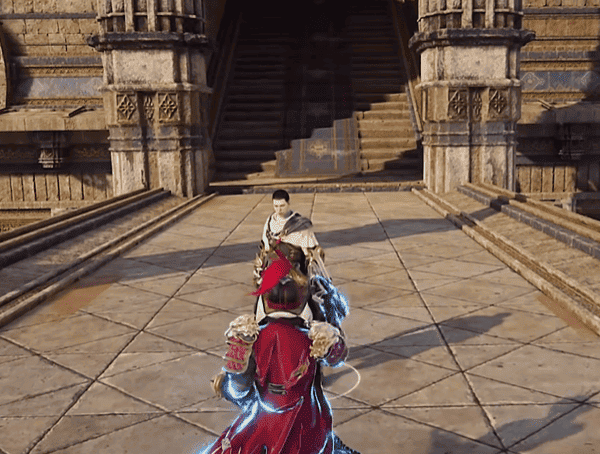
方法二:调整游戏画质设置
很多玩家直接开启极高画质,导致显卡负载过高,从而影响帧率。
建议优先降低以下几个选项:
图源:永劫无间
阴影质量(建议低)
后处理效果(建议中或低)
环境光遮蔽(关闭)
植被质量(低)
抗锯齿(FXAA或低)
特效质量(中)
动态模糊(关闭)
这些设置对画面影响相对较小,却能明显提升FPS。
方法三:开启Windows高性能模式
Windows默认使用"平衡"电源计划,会限制CPU性能释放。
操作步骤:
1、打开【控制面板】→【电源选项】;
2、在电源模式中选择卓越性能或者是高性能;

如果是笔记本电脑,建议连接电源后再运行游戏,以避免性能下降。
方法四:关闭后台高占用程序
运行《永劫无间》时,尽量关闭一些大型软件程序:
可按Ctrl+Shift+Esc打开任务管理器,查看CPU、内存和磁盘占用,结束不必要的后台进程,为游戏释放更多资源。
方法五:开启游戏模式和硬件加速GPU计划
Windows自带的游戏模式可以优化游戏资源分配。
1、开启游戏模式
打开【设置】;
进入【游戏】;
点击【游戏模式】;
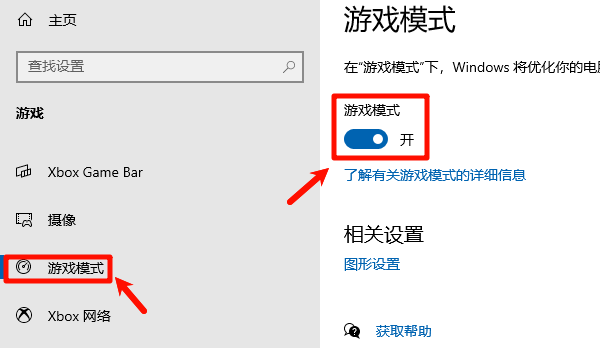
将其开启;
2、开启硬件加速GPU计划(支持的显卡)
打开【设置】;
进入【系统】→【显示】→【图形】;
点击【默认图形设置】;
开启【硬件加速GPU计划】;
重启电脑生效;
方法六:将游戏安装到SSD
如果游戏安装在机械硬盘,容易出现:地图加载缓慢/场景切换卡顿等等。建议安装到NVMe SSD或SATA SSD,可有效提升读取速度和游戏流畅度。
方法七:合理设置帧率限制
不同配置适合不同帧率目标。
可参考以下建议:
| 显示器刷新率 | 推荐FPS设置 |
| 60Hz | 锁定60FPS |
| 120Hz | 锁定120FPS |
| 144Hz | 锁定144FPS |
| 165Hz及以上 | 根据硬件性能选择 |
如果电脑无法稳定维持高帧率,可以适当锁定FPS,减少帧率波动,提高游戏体验。
方法八:检查CPU和显卡温度
长时间游戏后,如果CPU或GPU温度过高,系统会自动降频,导致帧率下降。
建议:
1、CPU温度尽量控制在85℃以下;

2、显卡温度控制在80℃以下;
3、定期清理风扇和散热器灰尘;
4、更换老化硅脂;
5、保持机箱良好散热。
如果发现温度持续偏高,应及时改善散热环境。
永劫无间推荐画质设置(兼顾画质与FPS)
如果你的电脑配置属于主流游戏配置(如RTX 3060、RTX 4060、RTX 5060等),可以参考以下设置:
| 设置项 | 推荐 |
| 分辨率 | 1920×1080 |
| 渲染比例 | 100% |
| 阴影 | 低 |
| 特效 | 中 |
| 抗锯齿 | FXAA |
| 后处理 | 中 |
| 环境光遮蔽 | 关闭 |
| 动态模糊 | 关闭 |
| 垂直同步 | 关闭 |
这样的设置能够兼顾画面质量和稳定帧率,适合大多数玩家。
常见问题FAQ
1、永劫无间FPS忽高忽低怎么办?
除了降低画质外,建议更新显卡驱动、关闭后台程序,并检查CPU和显卡是否因温度过高而降频。
2、16GB内存够玩吗?
16GB内存可以流畅运行《永劫无间》,如果经常同时开启直播、浏览器或其他大型软件,升级至32GB会更稳定。
3、更新显卡驱动真的能提升帧率吗?
对于新版本游戏,显卡厂商通常会发布针对性的性能优化驱动。更新驱动后,部分玩家能够获得更稳定的帧率,并改善掉帧、闪退等问题。
4、开启DLSS或FSR能提升FPS吗?
支持DLSS(NVIDIA RTX显卡)或FSR(AMD及部分其他显卡)的设备,开启后通常可以提升游戏帧率,同时尽量保持较好的画质,是提高性能的有效方式。
最新资讯
 RX 9070 XT 驱动崩溃怎么办 教你快速解决显卡异常
RX 9070 XT驱动崩溃导致游戏闪退、黑屏或驱动停止响应怎么办?本文整理更新驱动、清理旧驱动、重新安装驱动等方法,并介绍如何使用驱动人生检测和处理显卡驱动问题。
2026-09-29 13:54:24qwsa15437 6800H核显相当于什么显卡?Radeon 680M性能水平一文看懂
搭载锐龙7 6800H的轻薄本和迷你主机至今仍是性价比之选,不少人关心它的Radeon 680M核显到底相当于什么显卡。本文结合实测数据,对比GTX 1050 Ti、GTX 1650、MX550等显卡,告诉你它能玩什么游戏、受哪些因素影响,并解答相关的常见问题。
2026-09-28 10:30:55Portia18468 4060ti驱动版本推荐:哪个版本稳定?2026年这样选
RTX 4060 Ti驱动版本推荐指南。576.88被社区公认为目前最稳定的驱动版本,566.36为稳妥备选。附驱动安装与回滚方法,可借助驱动人生一键完成版本匹配与安装。
2026-09-28 09:46:35lucky9788