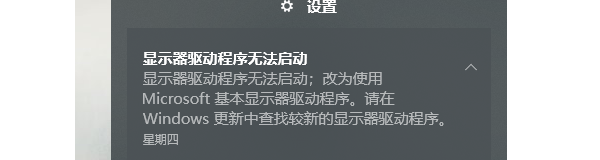
显示器驱动程序无法启动的完整提示通常为:"显示器驱动程序无法启动:改为使用 Microsoft 基本显示器驱动程序。请在 Windows 更新中查找新的显示器驱动程序。"这意味着系统已自动降级到基础显卡驱动,游戏、设计软件会出现明显卡顿。修复核心思路是先软后硬:优先重装或更新显卡驱动,其次排查系统与硬件故障。

一、常见原因分析
在动手修复前,建议先定位问题根源,避免盲目操作:
1、显卡驱动损坏或版本过旧(占比约 40%):系统更新或误删文件后,驱动签名失效或配置异常。
2、Windows系统版本兼容性问题(占比约 30%):部分旧版Win10/Win11与新版显卡驱动存在冲突。
3、GPU响应超时(TDR)(占比约 20%):显卡高负载时未在系统规定时间内响应,触发保护机制。
4、显卡硬件老化或质量问题(占比约 10%):常见于矿卡、使用3年以上的显卡,需考虑售后或更换。
二、解决方法汇总
方法一:通过设备管理器重装显卡驱动
这是最直接且安全的修复方式,适用于驱动文件损坏的场景。
1、右键点击"开始"菜单,选择设备管理器。
2、展开显示适配器,右键点击你的独立显卡(如 NVIDIA GeForce 或 AMD Radeon),选择卸载设备。
3、勾选"尝试删除此设备的驱动程序软件",点击卸载。
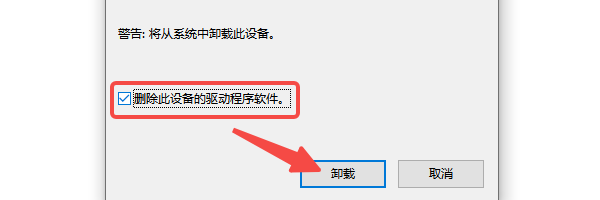
4、卸载完成后重启电脑,Windows 会自动加载基础驱动。
5、再次进入设备管理器,右键显卡选择更新驱动程序 → 自动搜索驱动程序,让系统联网安装最新版本。
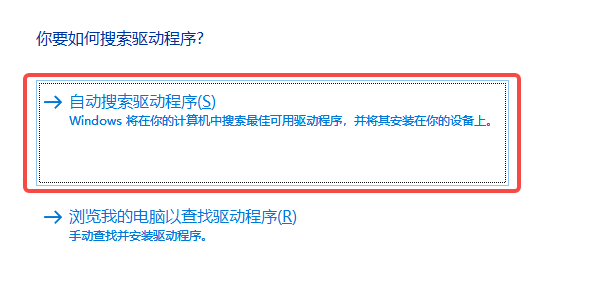
6、如果自动搜索失败,建议前往 NVIDIA、AMD 或 Intel 官网,根据显卡型号下载对应驱动手动安装,避免使用来路不明的安装包。
方法二:使用Windows更新修复系统组件
系统文件缺失或版本过旧也可能导致驱动无法加载。
1、按下Win + I 打开设置,进入Windows 更新。
2、点击检查更新,安装所有可选更新(包括"驱动程序更新")。
3、更新完成后务必重启电脑,使显示驱动相关补丁生效。
4、若更新后问题依旧,可尝试卸载最近的质量更新:进入 Windows 更新 → 更新历史记录 → 卸载更新,回退到驱动正常时的系统版本。

方法三:借助驱动管理工具一键修复
对于不熟悉手动操作的用户,使用专业的驱动管理软件可以大幅节省排查时间。以驱动人生为例,其内置的显卡驱动库覆盖了市面上主流 NVIDIA、AMD、Intel 显卡型号,能够自动识别当前显卡状态并匹配官方签名驱动。操作步骤:

 好评率97%
  下载次数:5642979
 1、打开驱动人生,点击立即诊断,软件会自动检测显卡驱动的异常状态(如版本过旧、文件损坏、签名失效)。

3、在"显卡驱动"栏选择待升级或全面修复,程序会自动下载完整驱动包并完成安装。
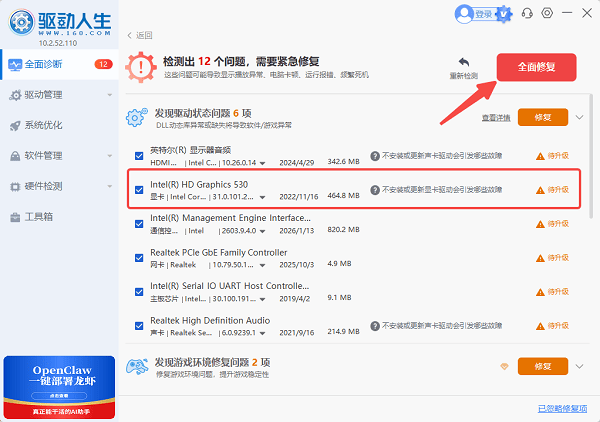
4、修复完成后重启电脑,检查通知栏是否仍弹出"显示器驱动程序无法启动"的警告。
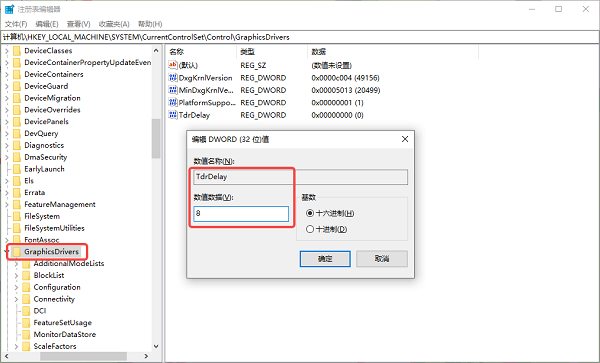
方法四:修改注册表延长GPU响应时间(TdrDelay)
如果弹窗出现在玩游戏或渲染视频时,可能是 Windows 的超时检测和恢复(TDR)机制过于敏感,导致显卡未及时响应就被强制重置。
1、按下 Win + R,输入 regedit 回车,打开注册表编辑器。
2、依次定位到
HKEY_LOCAL_MACHINE\SYSTEM\CurrentControlSet\Control\GraphicsDrivers。
3、右侧空白处右键 → 新建 → DWORD (32位)值,命名为 TdrDelay。
4、双击该值,将数值数据改为 8(默认为 2 秒,延长至 8 秒)。
5、点击确定,关闭注册表,重启电脑生效。
三、常见问题解答
Q:使用 Microsoft 基本显示器驱动程序会有什么影响?
A:系统可以正常亮屏,但分辨率、刷新率受限,无法运行大型游戏和专业图形软件,显卡性能仅发挥 10% 左右。
Q:驱动人生修复后需要重启吗?
A:必须重启。显卡驱动属于系统底层组件,重启后才能完成加载和初始化。
Q:为什么刚重装系统就提示驱动无法启动?
A:可能是系统版本太旧,或安装的是精简版系统,缺少必要的显卡驱动依赖组件。建议安装官方原版镜像,并第一时间更新补丁。
最新资讯
 Intel发布32.0.101.9150驱动:《生化危机:安魂曲》帧率最高提升31%
英特尔正式发布32.0.101.9150 WHQL显卡驱动,新增《使命召唤:现代战争4》《动物园之星2》支持,并优化多款游戏性能,部分Core Ultra Series 2核显运行《生化危机:安魂曲》时帧率最高提升31%。本文整理了新驱动的性能变化、修复内容、已知问题及下载安装方法,帮助Intel Arc显卡用户判断是否值得升级。
2026-10-20 16:43:06Portia13341 显卡PCIe x16变成x8?原因及恢复方法
显卡明明支持PCIe x16,GPU-Z却显示x8怎么办?本文介绍显卡PCIe通道跑不满的常见原因,包括M.2固态共享通道、主板插槽限制、BIOS设置和显卡接触不良,并通过驱动人生检查显卡驱动兼容性,帮助判断是否需要恢复x16。
2026-10-20 11:39:38kevin27955 显卡过热保护黑屏?先查温度、风扇和驱动
玩游戏一会儿就黑屏、显卡风扇狂转,是过热保护吗?本文教你通过驱动人生查看显卡温度、检测并修复显卡驱动,结合散热风扇、机箱风道和供电情况排查故障,解决显卡温度过高导致的黑屏问题。
2026-10-15 11:49:17kevin27763