NVIDIA驱动安装时提示"An unknown error has occurred",通常是因为系统中存在旧版驱动残留、Windows Installer服务异常、安装包下载不完整,或安全软件误拦截了安装进程。最直接的解决思路是:彻底卸载旧驱动 → 关闭杀毒软件 → 重新下载官方安装包 → 以管理员身份运行安装。

一、问题原因分析
在动手修复之前,先了解导致这个"未知错误"的常见原因,有助于对症下药:
1、旧驱动残留
之前版本的NVIDIA驱动未完全卸载,注册表或系统文件夹中残留文件与新安装包冲突。
2、安装包损坏
网络不稳定导致下载的驱动安装包不完整,解压或运行时出错。
3、杀毒软件/防火墙拦截
360、火绒、Windows Defender等安全软件误将NVIDIA安装程序识别为风险行为并阻止。
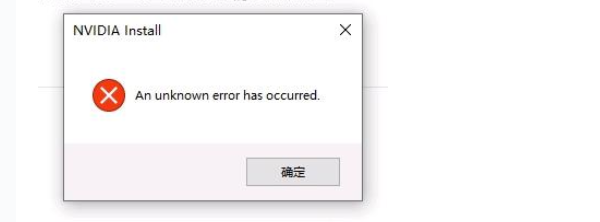
4、Windows Installer服务异常
系统安装服务未正常启动,导致所有.msi或.exe安装程序都无法正常运行。
5、系统更新冲突
部分Windows补丁与显卡驱动存在兼容性问题,尤其是预览版系统。
二、解决方法
方法1:控制面板卸载后官网重装
这是解决未知错误最基本的方法,适合有一定动手能力的用户。
1、打开控制面板 → 程序和功能,找到所有与NVIDIA相关的程序(如NVIDIA Graphics Driver、NVIDIA GeForce Experience等),右键逐一卸载。
2、重启电脑后,按 Win + R 输入 devmgmt.msc 打开设备管理器,展开"显示适配器",右键NVIDIA显卡选择"卸载设备",并勾选"删除此设备的驱动程序软件"。
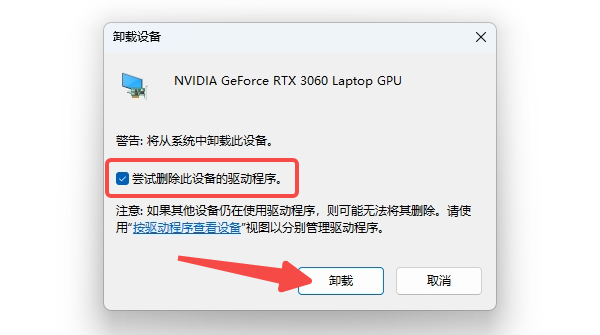
3、再次重启,前往NVIDIA官网下载对应显卡型号的最新驱动,右键安装包选择"以管理员身份运行"。
方法2:卸载并重新安装显卡驱动
如果手动卸载后仍然报错,说明系统深处还有驱动残留。驱动人生提供了"驱动卸载"和"驱动修复"两大核心功能,能自动处理这类棘手问题。对于反复安装失败或担心手动清理不彻底的用户非常友好。操作步骤:
1、下载并安装驱动人生(点击下方按钮可直接获取安装包)。

 好评率97%
  下载次数:5643063
 2、打开软件后进入“驱动管理→卸载”界面,找到并勾选当前NVIDIA驱动,点击"卸载驱动"按钮。
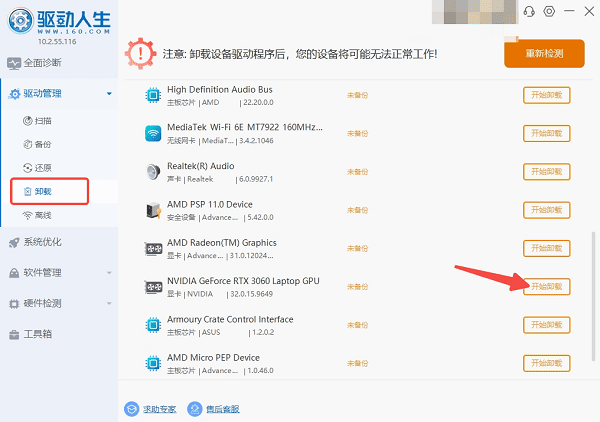
3、软件会自动扫描并清除注册表、系统目录以及设备管理器中的残留文件。
4、卸载完成后重启电脑,再次打开驱动人生,点击"立即诊断",软件会自动识别你的显卡型号,并从官方库中匹配最稳定的驱动版本。

5、点击"全面修复",自动下载最新显卡驱动并完成安装。
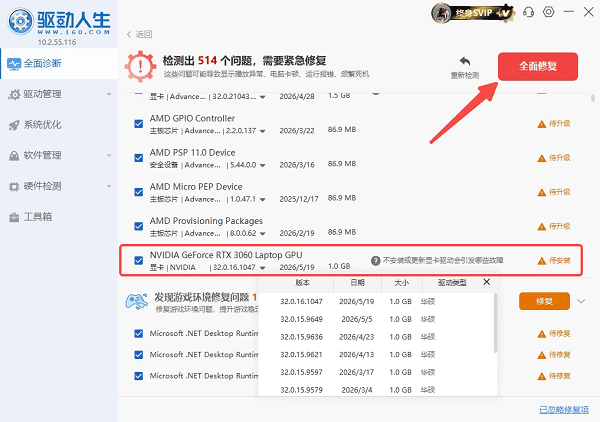
6、最后再重启电脑就能正常加载新的显卡驱动了。
方法3:关闭杀毒软件和防火墙
1、右键任务栏的杀毒软件图标,选择"退出"或"暂停防护"。
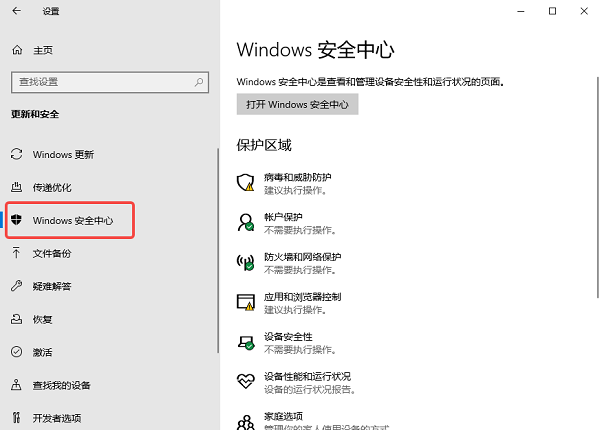
2、打开Windows设置 → 更新和安全 → Windows安全中心 → 关闭"实时保护"。
3、重新运行NVIDIA安装程序。
4、安装完成后记得重新开启防护,避免系统暴露在风险中。
方法4:检查并修复Windows Installer服务
系统安装服务异常也会导致各类软件安装失败。
1、按下 Win + R 输入 services.msc 回车。
2、找到 Windows Installer 服务,双击打开。
3、将"启动类型"设为"手动",点击"启动"按钮,确保服务状态为"正在运行"。
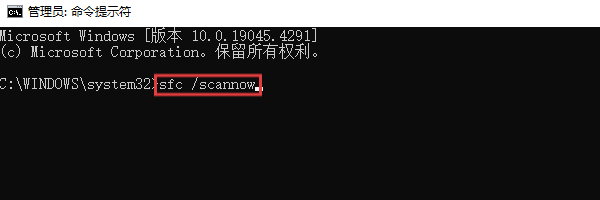
4、同时建议运行命令提示符(管理员),输入 sfc /scannow 扫描并修复系统文件。
三、预防建议
① 安装驱动前,务必从NVIDIA官网或驱动人生等正规渠道获取安装包,避免使用来路不明的修改版驱动。
② 大版本系统更新前(如从Win10升级到Win11),建议先卸载旧驱动,升级完成后再安装新版。
③ 定期使用磁盘清理工具清理系统垃圾,保持注册表健康,减少安装异常的概率。
最新资讯
 Intel发布32.0.101.9150驱动:《生化危机:安魂曲》帧率最高提升31%
英特尔正式发布32.0.101.9150 WHQL显卡驱动,新增《使命召唤:现代战争4》《动物园之星2》支持,并优化多款游戏性能,部分Core Ultra Series 2核显运行《生化危机:安魂曲》时帧率最高提升31%。本文整理了新驱动的性能变化、修复内容、已知问题及下载安装方法,帮助Intel Arc显卡用户判断是否值得升级。
2026-10-20 16:43:06Portia13343 显卡PCIe x16变成x8?原因及恢复方法
显卡明明支持PCIe x16,GPU-Z却显示x8怎么办?本文介绍显卡PCIe通道跑不满的常见原因,包括M.2固态共享通道、主板插槽限制、BIOS设置和显卡接触不良,并通过驱动人生检查显卡驱动兼容性,帮助判断是否需要恢复x16。
2026-10-20 11:39:38kevin27956 显卡过热保护黑屏?先查温度、风扇和驱动
玩游戏一会儿就黑屏、显卡风扇狂转,是过热保护吗?本文教你通过驱动人生查看显卡温度、检测并修复显卡驱动,结合散热风扇、机箱风道和供电情况排查故障,解决显卡温度过高导致的黑屏问题。
2026-10-15 11:49:17kevin27764