电脑蓝屏并提示错误代码:0x000000EA(THREAD_STUCK_IN_DEVICE_DRIVER)蓝屏发生后系统会自动重启,不仅影响正常使用,还可能导致游戏数据或工作文件丢失。

实际上,0x000000EA属于比较典型的驱动类蓝屏故障,大多数情况下与显卡驱动、显卡硬件或者系统兼容性问题有关。下面就来详细分析原因,并提供对应解决方案。
什么是0x000000EA蓝屏错误?
0x000000EA对应的蓝屏名称为:THREAD_STUCK_IN_DEVICE_DRIVER
其含义是:系统检测到某个设备驱动程序长时间陷入循环状态,无法正常响应系统请求,因此触发蓝屏保护机制。
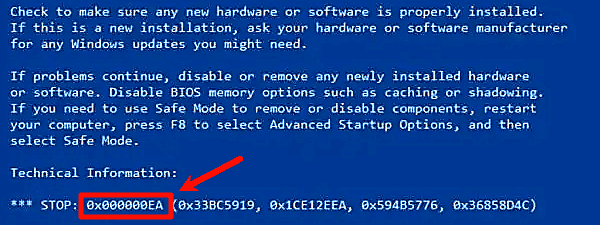
简单来说,就是某个硬件驱动“卡死”了。根据微软官方故障说明,该问题最常见于:
NVIDIA显卡驱动异常;
AMD显卡驱动故障;
Intel核显驱动兼容问题;
显卡超频不稳定;
显卡硬件老化;
DirectX组件异常;
Windows更新后驱动冲突;
尤其是在运行大型游戏时,显卡负载突然升高,更容易触发该蓝屏。
方法一:更新或重装显卡驱动
在实际案例中,超过70%的0x000000EA蓝屏都与显卡驱动有关。如果驱动版本过旧、安装不完整或者与当前系统不兼容,都可能导致显卡线程长时间无响应。使用“驱动人生”检测显卡硬件驱动状态,匹配兼容适配的驱动程序进行安装。

 好评率97%
  下载次数:5545112
 1、点击上方按钮,安装新版驱动人生,打开软件后点击【全面诊断】界面的“立即诊断”选项;

2、软件会全盘扫描电脑存在的问题,在扫描的列表中找到显卡这一项目,在版本号点击“▼”便可以查看显卡驱动的版本型号,选择自己想要的版本进行更新即可。

驱动人生能够自动识别当前显卡型号,并匹配适合的官方驱动版本。
方法二:检查最近安装的软件或系统更新
卸载最近更新:
1、打开【控制面板】;
2、进入【程序和功能】;
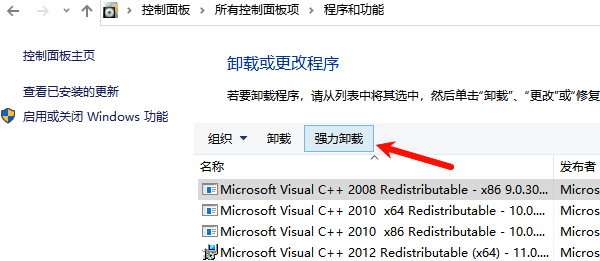
3、点击【查看已安装更新】;
4、找到最近安装的补丁;
5、卸载后重启系统。
如果蓝屏问题随之消失,则基本可以确定是兼容性导致。
方法三:运行系统文件修复工具
系统核心文件损坏也可能导致驱动程序无法正常调用。
修复步骤
1、按下:Win+X
2、选择:Windows Terminal(管理员)
3、依次执行:
sfc /scannow
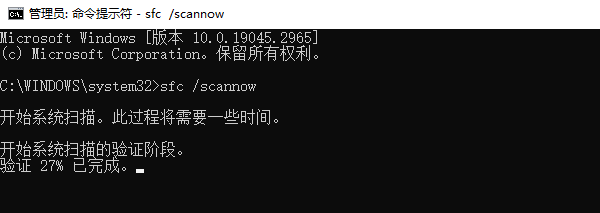
等待扫描结束。
方法四:检查显卡温度是否过高
显卡温度过高时,GPU可能出现计算错误,导致驱动失去响应,从而触发0x000000EA。
一般来说:
1、待机温度:30℃~55℃
2、游戏温度:60℃~85℃
3、超过90℃需重点关注
可以使用硬件监控工具如驱动人生-硬件检测界面同样可以查看温度。

如果温度过高:
清理机箱灰尘;
清洁显卡散热器;
更换导热硅脂;
增加机箱风扇;
降低超频参数。
很多老电脑蓝屏实际上是散热问题造成的。
方法五:关闭显卡超频
部分玩家为了提升游戏帧率,会使用工具进行超频。但超频后如果电压不稳定,就可能出现:游戏闪退/花屏/黑屏/0x000000EA蓝屏错误等;
建议恢复默认频率测试。若恢复后问题消失,则说明超频稳定性不足。
方法六:检测显卡硬件是否故障
如果已经重装驱动、修复系统、恢复默认设置后仍频繁蓝屏,则需要考虑硬件问题。
可以尝试:
1、拔下显卡重新安装;
2、清洁金手指;
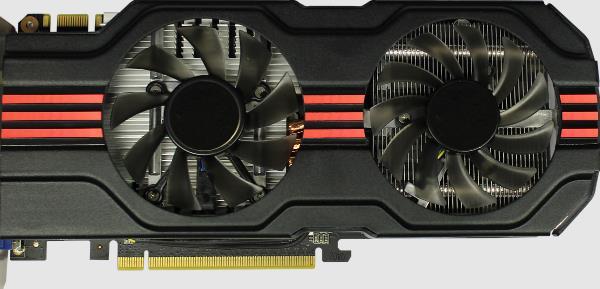
3、更换电源测试;
4、使用核显运行电脑;
5、将显卡安装到其他电脑测试。
如果换机后仍出现相同问题,则大概率为显卡硬件故障。
方法七:更新DirectX和系统补丁
部分游戏会大量调用DirectX组件。当DirectX文件缺失或系统组件异常时,也可能间接触发驱动崩溃。
建议:
1、更新Windows系统;
2、安装最新版DirectX运行库;
3、安装Visual C++运行库合集;
4、更新.NET Framework组件。
这样能够减少游戏运行过程中出现驱动异常的概率。
0x000000EA问题解答
1、0x000000EA一定是显卡坏了吗?
不一定。大多数情况下是显卡驱动异常、系统兼容问题或软件冲突导致,只有少部分属于显卡硬件损坏。
2、更新显卡驱动后反而蓝屏怎么办?
可能是新版本驱动与当前系统不兼容。建议回滚至之前稳定版本,或者通过驱动人生安装官方推荐版本。
3、0x000000EA会导致数据丢失吗?
蓝屏本身不会主动删除文件,但如果在编辑文档或游戏存档过程中突然重启,未保存的数据可能丢失。
4、重装系统能解决0x000000EA吗?
如果问题来自系统文件损坏或驱动冲突,重装系统通常能够解决。但若属于显卡硬件故障,重装系统无法根治。
最新资讯
 RTX 5070 Ti驱动装不上?黑屏闪退这样排查
RTX 5070 Ti装好后遇到驱动安装失败、黑屏、游戏闪退或显卡无法正常识别怎么办?本文从驱动安装、旧驱动残留、系统兼容性和硬件连接等方面进行排查,并介绍使用驱动人生快速检测和修复显卡驱动的方法。
2026-09-16 11:33:09kevin8963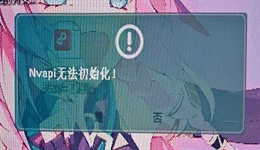 电脑提示NVAPI无法初始化怎么解决?5种方法恢复显卡功能
NVAPI无法初始化通常与NVIDIA显卡驱动异常、系统未正确识别显卡或相关组件无法正常加载有关。本文介绍5种解决方法,包括重启电脑、检查显卡状态、更新或重装驱动、修复系统文件等,帮助解决NVAPI初始化失败、游戏启动报错等问题。
2026-09-16 09:56:21Portia25352 GTX 1650还能玩游戏吗?卡顿掉帧原因与解决方法
GTX 1650玩游戏卡顿、掉帧、黑屏怎么办?本文从显存占用、显卡驱动、CPU负载、温度和游戏设置等方面分析原因,并给出GTX 1650驱动安装与性能优化方法。
2026-09-15 14:39:08kevin15657