是不是在启动某些游戏或软件时,突然弹出“DirectX版本过低,无法运行”的提示?别急,很多人都遇到过这个问题。如果你的系统中 DirectX 版本低于 11,就可能导致程序无法启动或运行异常。别担心,下面我会一步步教你如何解决这个问题,让你轻松畅玩!

一、更新 Windows 系统
Windows 系统更新通常会自动包含最新的 DirectX 组件。尤其是 Windows 10 和 11,系统补丁中常常附带 DirectX 11 或更高版本的支持文件。保持系统更新是最简单有效的方式。
1. 点击“开始”菜单,进入“设置”。
2. 选择“更新和安全”。
3. 点击“检查更新”,等待系统搜索并安装最新补丁。
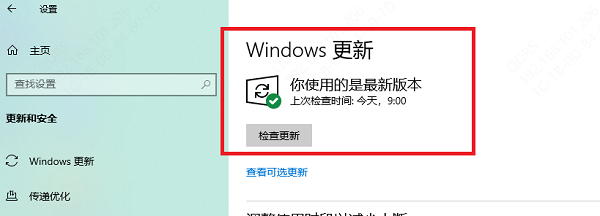
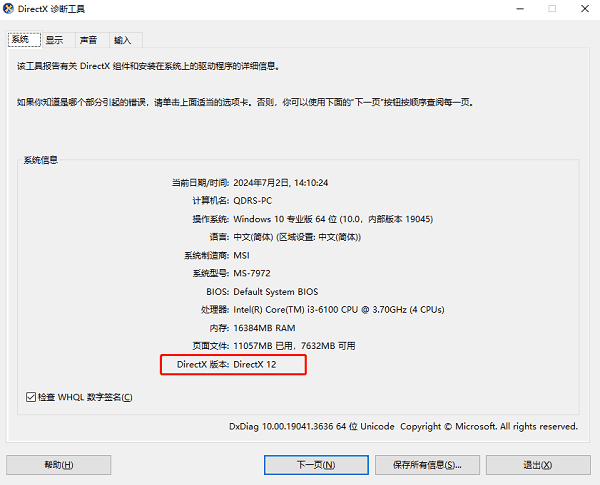
4. 更新完成后重启电脑,按下 `Win + R`输入 `dxdiag`检查 DirectX 版本。
5. 如果显示的是 DirectX 10 或更低版本,就需要升级。
二、修复 DirectX 问题
DirectX 组件可能因误删、病毒或系统错误而损坏。使用“星空运行库修复大师”可以自动检测并恢复缺失文件,是解决 DirectX 故障的快捷方式之一,适合不熟悉手动操作的用户。

 好评率97%
  下载次数:3646605
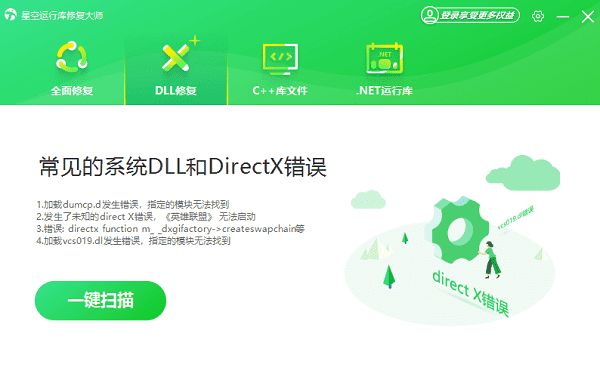
 1. 点击上方按钮下载星空运行库修复大师。完成后打开软件,进入“DLL修复”界面,点击“一键扫描”按钮。
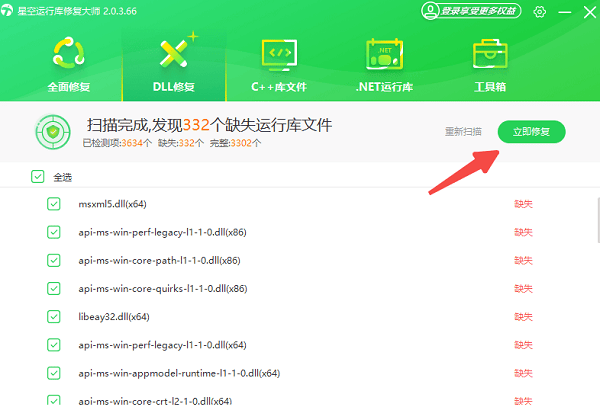
2. 扫描结束后会显示电脑缺失的运行库,点击“一键修复”,等待安装过程完成。
3. 安装完成后重启电脑,再次检查版本是否更新为 11。
三、升级显卡驱动程序
DirectX 的图形功能依赖显卡驱动支持。如果驱动版本过旧,可能导致 DirectX 无法正常调用或运行。更新显卡驱动可以提升兼容性和性能,解决不少图形相关问题。相比手动更新,使用“驱动人生”更为高效。
 好评率97% 下载次数:5577049
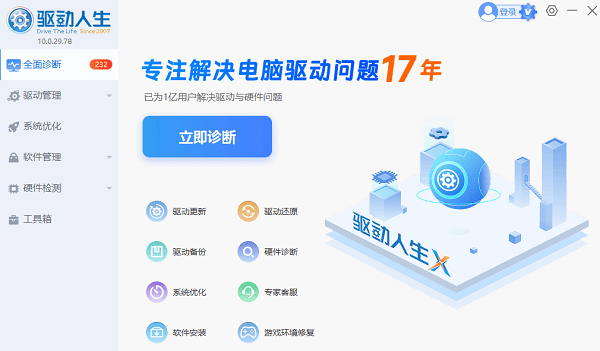
 1. 点击上方按钮,安装并打开“驱动人生”。在“全面诊断”页面点击“立即诊断”,软件将会自动诊断出电脑可能出现的问题。
2. 诊断完成后找到显卡驱动并点击“待升级”;
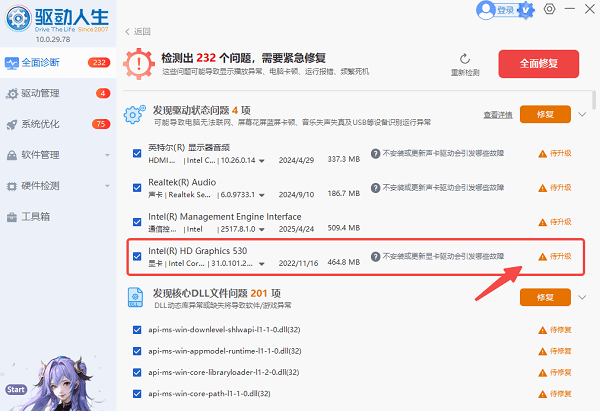
3. 安装后重启电脑,检查 DirectX 是否正常运行。
四、更换操作系统版本
某些旧版 Windows 系统(如 Windows 7)默认不支持 DirectX 11 或无法完整运行其功能。升级到 Windows 10 或更高版本可以彻底解决兼容性问题,并获得更好的性能支持。
1. 备份重要文件,确保数据安全。
2. 下载 Windows 10 安装工具(可从微软官网获取)。
3. 运行安装程序,选择“升级此电脑”。
4. 按照提示完成系统升级过程。
5. 升级完成后,系统将自动安装 DirectX 11 或更高版本。
五、检查游戏或软件的最低要求
并非所有程序都兼容低版本 DirectX。有些游戏或软件明确要求 DirectX 11 或更高版本才能运行。了解程序的最低配置要求,有助于判断是否需要升级系统或硬件。
1. 打开游戏或软件的官方网站或说明文档。
2. 查找“系统要求”或“最低配置”部分。
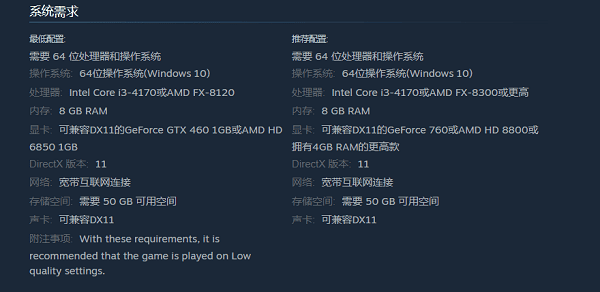
3. 如果明确要求 DirectX 11,则必须确保系统已安装对应版本。
4. 若已安装但仍无法运行,可尝试以管理员身份运行程序。
六、使用兼容模式运行程序
部分旧程序可能与新系统或 DirectX 版本不兼容。通过设置兼容模式,可以模拟旧系统环境,帮助程序正常运行,尤其适用于老游戏或早期开发的软件。
1. 找到程序的快捷方式或可执行文件(.exe)。
2. 右键点击,选择“属性”。
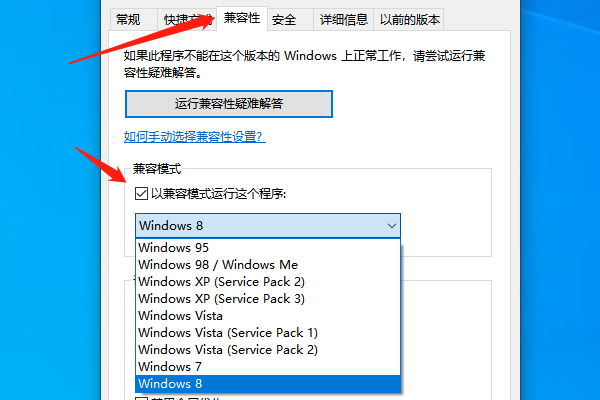
3. 切换到“兼容性”标签页。
4. 勾选“以兼容模式运行此程序”,选择一个较旧的 Windows 版本。
5. 点击“应用”,然后尝试重新运行程序。
希望这篇指南能帮你顺利解决 DirectX 版本问题,重新畅享你的游戏和软件体验!如果遇到网卡、显卡、蓝牙、声卡等驱动的相关问题都可以下载“驱动人生”进行检测修复,同时驱动人生支持驱动下载、驱动安装、驱动备份等等,可以灵活的安装驱动。
最新资讯
 win11关闭自动更新的方法 永久关闭教程
Windows 11系统会自动下载和安装更新,很多用户希望能够关闭或暂停自动更新,以便更好地掌控电脑的使用节奏。下面就为大家介绍几个关闭Windows 11自动更新的方法。
2026-09-27 18:09:39lucky19482 怎么清理C盘系统日志 4种方法快速释放空间
C盘系统日志长期积累可能占用磁盘空间。本文介绍通过事件查看器、磁盘清理、存储设置、存储感知等方法清理系统日志,并介绍使用百贝C盘清理大师释放C盘空间。
2026-09-27 16:31:08qwsa11823 Grok 4.7发布:SpaceXAI新模型有哪些升级?API怎么用?
SpaceXAI正式发布Grok 4.7,重点提升编程、Agent任务和知识工作能力,支持500K Token上下文。本文介绍Grok 4.7主要升级、API价格、使用方法以及如何通过OpenClaw体验。
2026-09-27 14:40:08qwsa9003