不少朋友在使用电脑时,都遇到过这样的问题:开机后或者用着用着,屏幕开始不停地闪,有时是亮度忽高忽低,有时是画面突然黑一下又恢复。那么这到底是怎么回事?今天这篇文章就从最常见的原因入手,帮你一步步理清思路,找到合适的解决方案。

一、原因分析
1、显卡驱动异常或不兼容
这是导致屏幕不停闪的最主要原因。常见场景包括系统更新后、重装系统后,或者显卡驱动升级失败。驱动一旦异常,就可能导致画面刷新不稳定,表现为桌面闪烁、窗口一闪一闪。
2、屏幕刷新率或分辨率设置不合适
如果刷新率设置超过显示器支持范围,或者分辨率与屏幕规格不匹配,就容易出现画面抖动、闪屏,尤其是在外接显示器时更明显。

3、显示器连接线或接口问题
HDMI、DP 等视频线老化、接口松动,或者使用了不稳定的转接头,都会造成信号传输不稳定,从而引发间歇性闪屏。
4、系统或第三方软件冲突
部分屏幕录制、远程控制、桌面美化类软件,会频繁调用显卡资源,一旦与当前系统或驱动版本不兼容,就可能导致桌面反复刷新。
二、解决方案
方法一:检查并修复显卡驱动
首先第一步我们需要先从驱动入手进行排查。
1、打开设备管理器,找到“显示适配器”,查看显卡是否有感叹号。
2、如果驱动状态异常,可先卸载当前显卡驱动。
3、重启电脑后,再重新安装匹配的显卡驱动。
4、如果你不清楚自己的显卡型号,或者之前多次装错驱动,借助“驱动人生”这类专业工具会更省事。

 好评率97%
  下载次数:5541414
5、它能自动识别显卡型号和系统版本,检测驱动是否异常,并一键修复或安装合适的驱动版本。
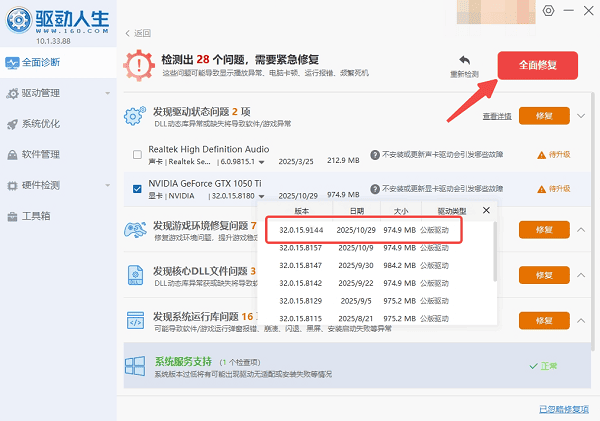
方法二:调整屏幕刷新率和分辨率
当驱动确认正常后,可以继续检查显示参数是否设置合理。操作步骤:
1、右键桌面,打开“显示设置”,点击“高级显示设置”。
2、将分辨率调整为系统推荐值。
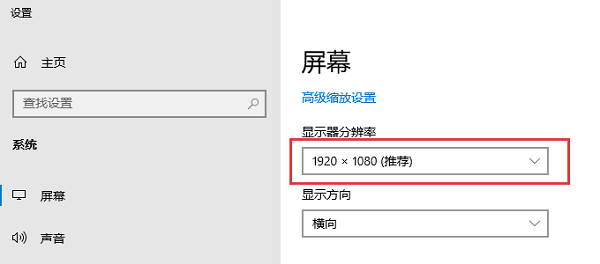
3、将刷新率改为显示器支持的默认数值(如 60Hz、144Hz)。
4、保存设置后观察是否还会闪屏。很多因参数不匹配导致的闪屏,通常在这一步就能解决。
方法三:检查显示器连接线和接口
如果你使用的是外接显示器,这一步非常关键。操作步骤:
1、关闭电脑和显示器电源。
2、重新插拔HDMI/DP等视频线。有条件的话,也可以更换一根视频线测试。
3、尽量避免使用劣质转接头。

方法四:排查系统和第三方软件冲突
如果闪屏只在进入系统后出现,而开机画面正常,可以重点检查软件冲突。操作步骤:
1、回忆最近是否安装过新软件。
2、临时关闭屏幕录制、远程控制等程序。
3、必要时进入安全模式测试是否还闪屏。
4、如果安全模式下正常,基本可以确认是软件或驱动冲突。
方法五:寻求驱动人生“专家远程服务”帮助
如果以上方法排查后闪屏问题还是存在,或者你对电脑操作不熟悉,排查起来比较吃力,可以在驱动人生的客户端里,寻求“专家远程服务”的帮助,由专业工程师远程协助检查驱动和系统环境,直接定位问题,帮你快速解决,省时也更安心。

电脑屏幕一直不停地闪,大多数问题集中在显卡驱动、显示设置或连接方面,按照上面的步骤排查,往往都能顺利解决。如果排查起来比较困难,也可以寻求驱动人生“专家远程服务”功能,让电脑快速恢复正常。
最新资讯
 RTX 4060 Ti玩游戏黑屏闪退?显卡驱动故障解决方法
RTX 4060 Ti玩游戏出现黑屏、闪退、无信号或掉驱动怎么办?本文介绍RTX 4060 Ti显卡驱动检查、重新安装和游戏故障排查方法,并可通过驱动人生自动识别显卡型号,匹配合适的驱动版本,解决显卡驱动异常问题。
2026-09-14 16:03:52kevin11818 gtx660显卡最佳驱动版本推荐,哪个版本最稳定?
GTX660显卡最佳驱动版本怎么选?本文介绍GTX660适合的475.14、472.12驱动版本,以及Win10、Win11系统驱动安装、驱动更新后黑屏、闪退和兼容异常的解决方法,并介绍通过驱动人生检测和安装显卡驱动的方法。
2026-09-14 15:52:10lucky25401 RTX3050显卡驱动版本哪个最好?游戏玩家这样安装更合适
RTX3050显卡驱动哪个版本最好?本文介绍RTX3050驱动版本选择方法,分析Game Ready、Studio Driver以及新旧版本区别,并提供驱动人生自动检测和安装方法,解决驱动安装失败、黑屏、掉帧等问题。
2026-09-14 09:37:47lucky26805