打开电脑“此电脑”,发现移动硬盘或本地磁盘明明有盘符,双击却打不开,右键属性显示0字节、容量信息完全消失——这种“有盘符无容量”的故障让不少用户手足无措。更糟糕的是,系统可能弹出“位置不可用”“需要格式化”等提示,让人担心硬盘里的重要文件是否还能找回。

实际上,这类问题绝大多数并非硬盘物理损坏,而是文件系统损坏、分区表异常或分区变为RAW格式所致。只要按正确步骤处理,既能抢救数据,也能修复硬盘。下面将为您梳理完整的诊断与修复流程。
一、常见原因分析
| 故障原因 | 典型表现 | 数据是否可救 |
| 文件系统损坏/RAW格式 | 盘符存在,容量0字节,提示需要格式化 | 可恢复 |
| 分区表损坏或丢失 | 磁盘管理中显示“未分配”或分区异常 | 可恢复 |
| 盘符冲突或未分配 | 有盘符但无容量,磁盘管理中无分区标识 | 可恢复 |
| USB接口/数据线问题 | 偶尔识别偶尔消失,换电脑可能正常 | 可恢复 |
| 硬盘物理故障 | 伴随异响、发热,所有电脑均无法识别 | 需专业开盘 |
二、修复前的关键原则:先救数据,再修硬盘
遇到“有盘符无容量”的情况,切忌直接点击格式化或随意使用diskpart清理分区。这些操作会覆盖原有文件分配表,导致数据永久丢失。正确的做法是:先尝试恢复数据,将重要文件转移到安全的存储设备后,再进行修复操作。

 好评率97%
  下载次数:3804534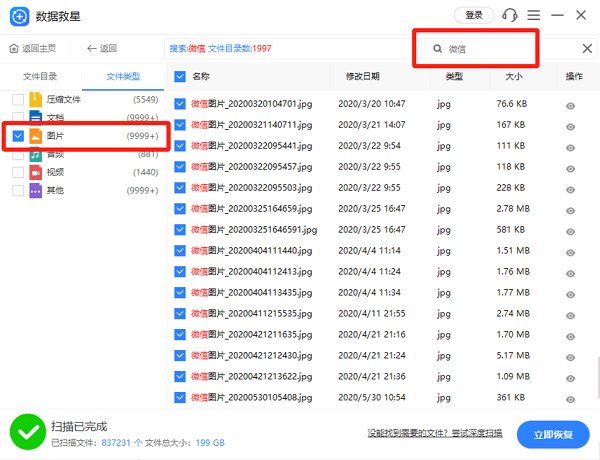
如果硬盘内有重要资料,建议先使用数据救星等专业数据恢复工具进行扫描抢救。这类工具采用只读扫描模式,不会覆盖原盘数据,能够识别RAW分区或损坏分区中的文件,支持文档、照片、视频等多种格式的深度恢复。
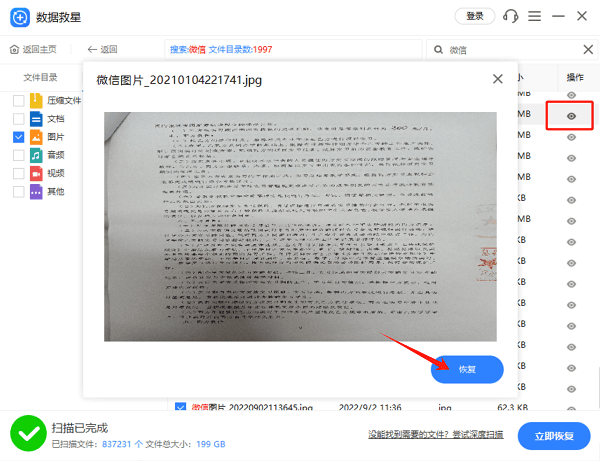
恢复完成后,再将文件保存到电脑本地硬盘或其他外置设备,确保数据万无一失。
三、分步修复方案
步骤1:检查物理连接
首先排除最简单的硬件问题。
1. 尝试更换USB接口(优先使用主板后置USB 3.0接口)、更换数据线,或将硬盘连接到另一台电脑上测试。
2. 如果换电脑后正常,说明问题出在原电脑的USB驱动或接口上;如果所有电脑均无法识别,则进入下一步。

步骤2:查看磁盘管理状态
按下Win + X,选择“磁盘管理”,查看该硬盘的状态:
若显示为“RAW”:说明文件系统损坏,可用chkdsk命令修复;
若显示为“未分配”:分区表可能损坏,需要重建分区;
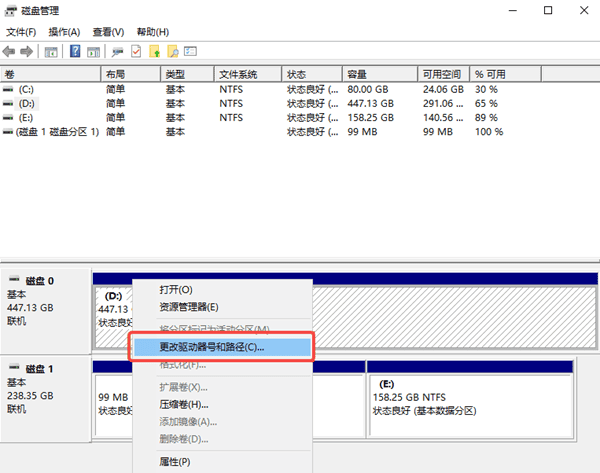
若显示正常但无盘符:右键选择“更改驱动器号和路径”,手动分配一个新盘符。
步骤3:使用chkdsk修复文件系统
1. 以管理员身份运行命令提示符,输入以下命令(将X替换为实际盘符):chkdsk X: /f /r。
(/f 参数用于修复磁盘错误,/r 用于找回坏扇区上的可读信息)。
2. 等待扫描完成后,重启电脑查看硬盘是否恢复正常。
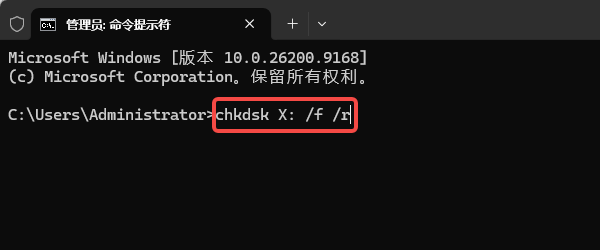
注:这个方法适用于文件系统逻辑损坏导致的“0字节”问题。
步骤4:重建分区表(数据已备份后操作)
1. 如果chkdsk无法修复,且磁盘管理中显示“未初始化”或分区异常,可考虑重建分区表。
2. 打开磁盘管理,右键点击问题硬盘选择“初始化磁盘”(MBR或GPT格式),然后新建简单卷并格式化。

注意:此操作会清除分区数据,务必确认数据已提前恢复或备份。
步骤5:更新或重装驱动
1. 在设备管理器中展开“磁盘驱动器”和“通用串行总线控制器”,查看是否有黄色感叹号。
2. 若有异常设备,右键选择“卸载设备”后重新插拔硬盘,让系统自动重装驱动。
四、什么情况需要送修?
如果以上方法均无效,且硬盘伴随以下现象,则可能是物理硬件故障,建议联系专业数据恢复机构:
1. 硬盘通电后发出“咔咔”异响;
2. 硬盘严重发热或有焦糊味;
3. 在磁盘管理中完全看不到该硬盘设备。
五、日常预防建议
1. 安全弹出硬件:使用完移动硬盘后,务必点击任务栏“安全删除硬件”后再拔出,避免热插拔导致文件系统损坏。
2. 定期备份重要数据:遵循“3-2-1备份原则“——3份数据、2种介质、1份离线存储。
3. 避免在传输过程中断电:大文件拷贝时确保供电稳定,防止意外中断造成分区损坏。
最新资讯
 WorkBuddy怎么从C盘移到D盘?两种方法轻松释放C盘空间
WorkBuddy安装在C盘,占用空间越来越大怎么办?本文介绍WorkBuddy从C盘迁移到D盘的两种方法,包括使用百贝C盘清理大师一键搬家,以及通过官方安装程序重新安装到D盘。同时说明工作空间和生成文件的检查方法,帮助你释放C盘空间,降低迁移后无法启动或文件遗漏的风险。
2026-10-16 17:15:52Portia9083 C盘可以扩大吗?扩容的具体方法和注意事项有哪些?
C盘可以扩大吗?C盘空间不足怎么扩容?本期就分享C盘扩容的操作步骤,包括使用百贝C盘清理大师调整容量、Windows磁盘管理扩展卷,以及C盘扩容注意事项,帮助解决C盘空间不足、扩展卷灰色等问题。
2026-10-16 15:13:31lucky29499 DeepSeek Harness和DeepSeek的区别,功能差异及使用教程
DeepSeek Harness和DeepSeek有什么区别?本文详细介绍DeepSeek Harness的功能特点、使用场景、安装方法及与普通DeepSeek的区别,并分享通过OpenClaw部署助手搭建AI智能体的操作教程,帮助新手快速上手AI自动化办公。
2026-10-16 14:29:09lucky24290