有时候电脑明明没开什么软件,但风扇狂转、系统卡顿,打开任务管理器一看,“服务主机”本地系统磁盘占用直接 80% 甚至 100%。想关又不敢关,怕一不小心系统直接崩掉,越看越焦虑。多Windows用户都被它折腾过。今天这篇文章将为你分享一份完整的解决方案。

一、什么是“服务主机”?
“服务主机”并不是一个具体的软件,而是 Windows 用来运行系统服务的“集合进程”。像 Windows更新、系统日志、网络服务、驱动相关服务,都会被打包跑在这个进程下面。一旦其中某个服务异常,就可能拖着整个“服务主机”一起疯狂占用磁盘。
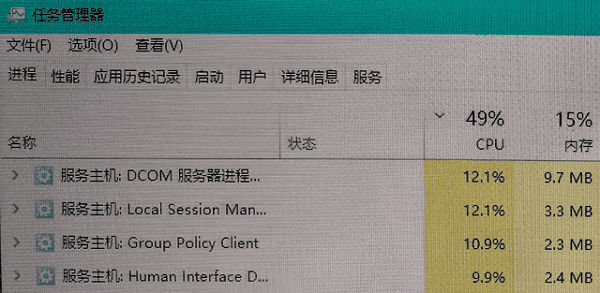
二、服务主机本地系统磁盘占用高的常见原因
1、Windows 更新后台反复运行:系统在后台下载或校验更新文件,磁盘被持续读写。
2、系统服务异常循环读取磁盘:某些服务卡住后会不断尝试重启,占用磁盘不放。
3、显卡、芯片组等关键驱动不兼容:驱动问题会连带触发系统服务异常,导致磁盘长期高负载。
4、系统索引、日志服务工作异常:索引文件损坏后,会反复重建,磁盘占用直接拉满。
5、系统文件轻度损坏:不至于蓝屏,但足以让后台服务一直“忙个不停”。
三、服务主机本地系统磁盘占用高的解决方案
方法一:暂时关闭高频系统服务验证问题来源
磁盘突然飙高,重启后短时间内又复发,可以先定位是不是系统服务在“作妖”。操作步骤:
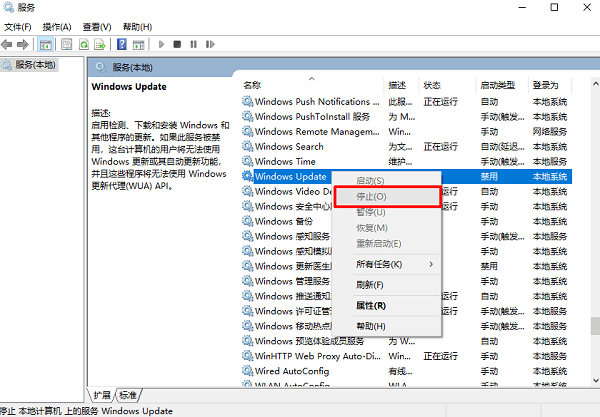
1、按下 Win + R,输入 services.msc。
2、找到常见高占用服务(如 Windows Update 相关),右键“停止”。
3、观察磁盘占用是否明显下降。
4、如果一停服务磁盘就降,说明问题大概率就在这个模块。
方法二:检查并修复系统文件
系统用久了、异常关机多,容易出现系统文件损坏,后台服务就会一直重试。操作步骤:
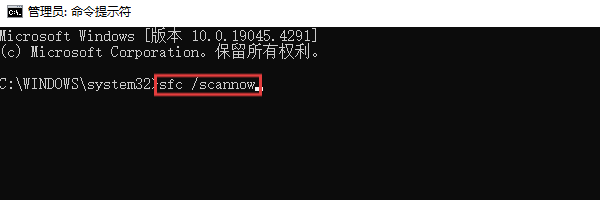
1、在开始菜单搜索命令提示符。
2、右键选择“以管理员身份运行”。
3、输入命令并回车:sfc /scannow。
4、等待扫描完成,根据提示重启电脑。
方法三:更新或修复关键驱动
很多人只盯着“服务主机”,却忽略了驱动异常才是源头,尤其是芯片组、存储控制器、显卡驱动。此时使用“驱动人生”这类工具能够帮你自动识别系统相关驱动,有效减少系统服务异常引发的磁盘占用问题。操作步骤:

 好评率97%
  下载次数:5564469
1、打开驱动人生,点击“立即诊断”,查看是否存在异常或可更新的驱动。
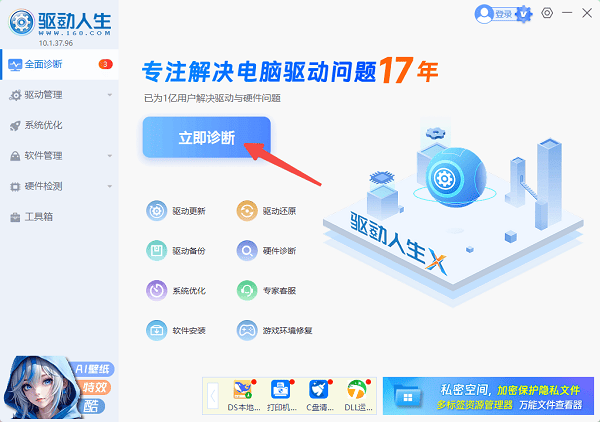
2、勾选异常的驱动项,点击“全面修复”一键修复或升级驱动。
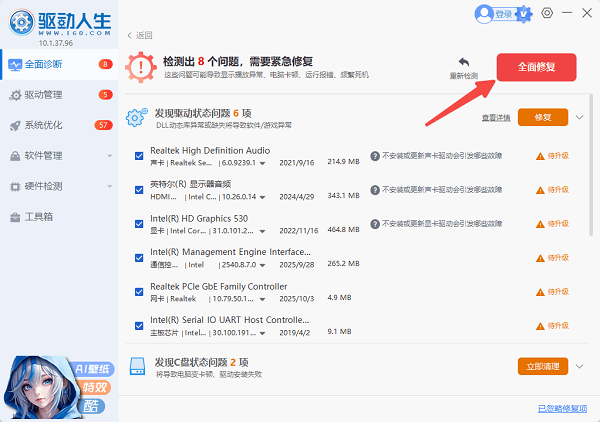
3、修复完成后,需要重启一下电脑,让驱动正常加载。
方法四:关闭不必要的后台系统功能
老电脑或机械硬盘,对后台服务比较敏感。操作步骤:
1、打开【设置】→【系统】。
2、进入【通知和操作】,关闭不必要的系统提示。
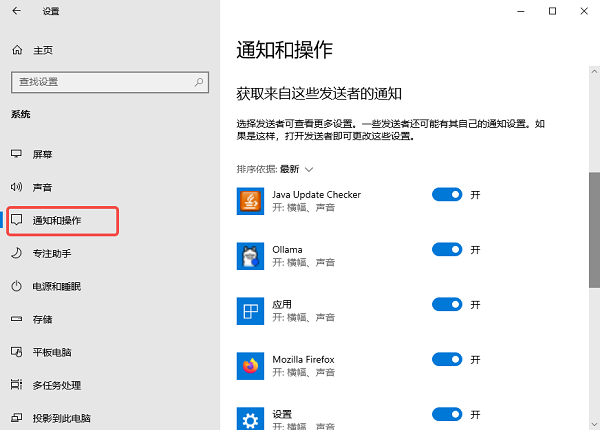
3、在【隐私】中关闭不常用的后台应用。
4、重启电脑观察磁盘变化。
方法五:检查磁盘健康状态
磁盘使用年限较长,出现大量占用但速度很慢。操作步骤:
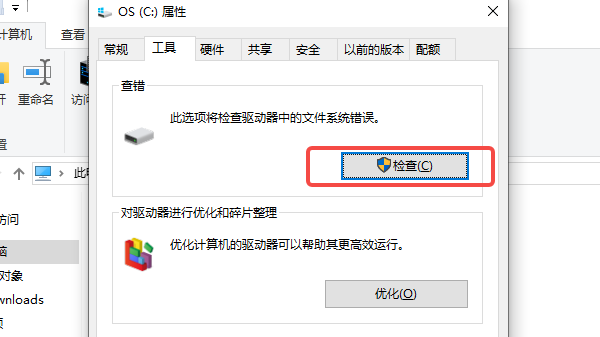
1、在资源管理器中右键系统盘。
2、进入【属性】→【工具】,点击【检查】。
3、按提示完成磁盘扫描。
四、常见问题解答
Q1:服务主机本地系统能不能直接结束进程?
不建议,强制结束可能导致系统服务中断或死机。
Q2:这是病毒吗?
正常情况下不是,它是 Windows 自带进程。
Q3:SSD也会出现这个问题吗?
会,只是SSD读写快,感知没那么明显。
以上就是“服务主机:本地系统”磁盘占用高解决方案。如果你不想在一堆设置里来回折腾,先把关键驱动检查一遍,往往比反复重启更有效。借助驱动人生这类专业驱动管理工具,在这种系统级问题上反而更省心。
最新资讯
 OpenClaw怎么配置多模型同时使用?不同任务分配不同AI模型
OpenClaw怎么配置多个AI模型?本文介绍使用OpenClaw部署助手接入DeepSeek、GLM、Kimi、通义千问等模型的方法,并讲解写作、编程、资料整理和自动化任务如何分配不同AI模型,提高多模型协同使用效率。
2026-09-22 18:47:21lucky9070 MiMo-V2.6怎么部署?小米开源大模型API接入教程
MiMo-V2.6怎么部署?本文介绍小米开源MiMo-V2.6的使用方法,包括OpenClaw部署助手内置AI体验方式,以及通过API接入MiMo-V2.6的方法,帮助用户快速上手。
2026-09-22 15:03:49qwsa12615 Microsoft .NET Desktop Runtime 11.0下载安装教程
不少Windows用户在启动软件、游戏或其他桌面程序时,会遇到“需要安装Microsoft .NET Desktop Runtime 11.0”之类的提示。遇到这类问题,通常需要安装对应版本的.NET Desktop Runtime。本文介绍官方下载安装方法,并结合星空运行库修复大师的实际操作流程,帮助大家快速补齐.NET 11桌面运行环境。
2026-09-22 15:00:52Portia18919