打开谷歌浏览器时,遇到 “由于找不到 chrome_elf.dll,无法继续执行代码” 的错误提示,可能会导致浏览器无法正常打开。今天驱动人生就教大家修复DLL文件缺失的方法。

方法一:重新安装 Google Chrome
由于 chrome_elf.dll 是 Chrome 的核心组件之一,如果该文件丢失或损坏,最直接的解决方法就是重新安装浏览器。
操作步骤:
打开 控制面板 > 程序和功能,找到 Google Chrome,右键选择 卸载。
访问Chrome 网站下载最新版本。
方法二:使用“星空运行库修复大师”修复
还有一个高效的方法就是借助“星空运行库修复大师” 软件来解决。这是一款专门用于修复系统 DLL 文件缺失或损坏的工具,能够自动检测并恢复缺失的运行库文件,包括 chrome_elf.dll。
操作步骤:
下载并安装星空运行库修复大师最新版本的安装包。

 好评率97%
  下载次数:3644909
 打开软件,选择“点击扫描” ,等待扫描完成,软件会列出所有缺失或损坏的 DLL文件。

在扫描结果中找到,点击 “立即修复”,软件会自动从云端或本地备份恢复正确的 DLL文件。
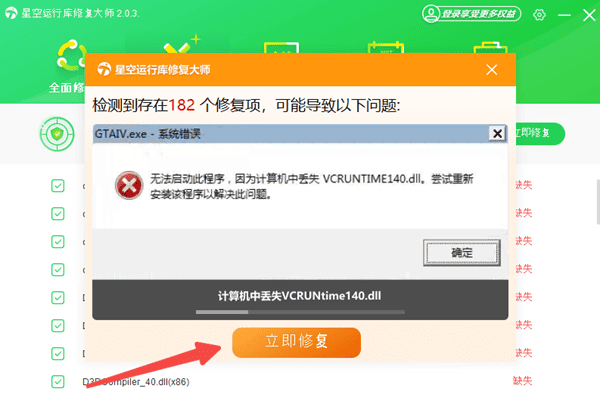
修复完成后,建议 重启电脑,以确保所有更改生效。
方法三:手动恢复 chrome_elf.dll 文件
如果熟悉电脑操作,可以尝试从其他正常运行的电脑上复制该文件。
操作步骤:
在另一台电脑上找到 chrome_elf.dll(位于 C:\Program Files (x86)\Google\Chrome\Application\)。
复制该文件,并粘贴到故障电脑的相同目录下。
重新启动 Chrome,检查是否恢复正常。
方法四:运行系统文件检查(SFC 扫描)
如果系统文件损坏,也可能导致 DLL 文件加载失败,可以使用 Windows 自带的 SFC 工具修复。
操作步骤:
在电脑桌面输入按下“命令提示符” 右键选择“以管理员身份运行”命令提示符。
输入sfc /scannow命令并回车。
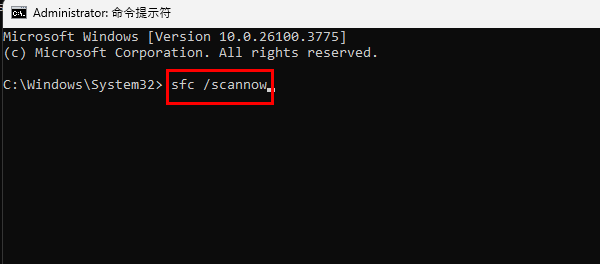
等待扫描完成,系统会自动修复损坏的文件。
dll文件的修复并不难,关键在于选择高效可靠的工具。星空运行库修复大师不仅可以修复dll丢失问题,还支持修复 .NET Framework、directx、VC++等多种组件,是电脑的得力助手。若频繁遇到运行库报错,不妨试试这款软件。
最新资讯
 C盘的微信文件怎么移到D盘 详细迁移方法
C盘的微信文件怎么移到D盘?本文介绍微信文件迁移的详细方法,包括通过微信设置更改存储位置,以及使用百贝C盘清理大师一键搬家,并讲解迁移后如何清理C盘残留文件。
2026-09-24 19:09:50qwsa27864 DirectX着色器缓存可以删除吗?安全清理方法来了
DirectX着色器缓存(DirectX Shader Cache)可以删除,而且正常情况下不会导致Windows或游戏永久损坏。它本质上是为了减少重复编译、改善应用加载和响应速度而保存的缓存数据,删除后系统或游戏可以重新生成。本文详细介绍DirectX Shader Cache的作用、删除后的影响,以及Windows 11和百贝C盘清理大师的安全清理方法。
2026-09-24 19:09:14Portia9933 AI Agent如何接入自定义AI模型?API Key配置与模型调用教程
AI Agent如何接入自定义AI模型?本文介绍API地址、API Key、模型名称等配置方法,并通过160 AI Router获取多个AI模型API,再使用OpenClaw部署助手完成自定义模型接入、测试和AI Agent配置。
2026-09-24 18:52:14lucky24426