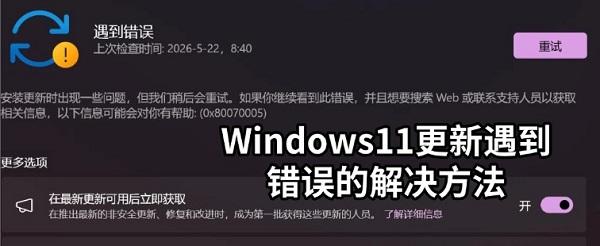
Windows 11更新可以帮助系统修复漏洞、提升稳定性,但部分用户在更新过程中可能遇到“安装更新时出现一些问题”“我们稍后会重试”等提示,并伴随错误代码。这类问题通常与更新缓存异常、系统文件损坏、权限不足或驱动兼容有关。下面整理几种常见解决方法,帮助大家恢复Windows Update功能。
一、检查系统驱动并修复更新环境
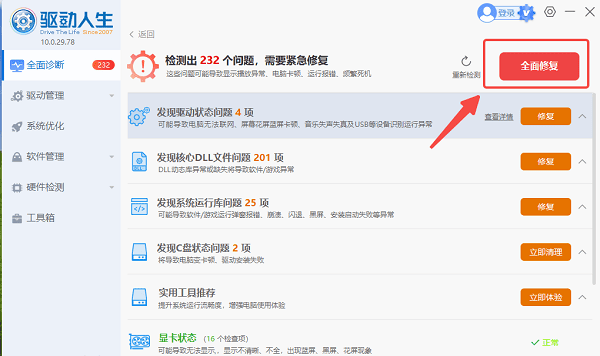
Windows更新不仅依赖系统组件,也需要硬件驱动保持正常。如果驱动版本过旧或存在兼容问题,可能导致更新过程中出现异常。可以使用驱动人生检测电脑驱动状态,同时修复部分系统运行环境问题,提高更新成功率。

 好评率97%
  下载次数:5641994
 1. 打开驱动人生,进入“全面诊断”功能。

2. 扫描电脑当前驱动状态,查看是否存在异常或需要更新的驱动。
3. 根据检测结果更新相关驱动,完成后重启电脑。
4. 按下“Win+I”打开Windows设置。
5. 点击“Windows更新”,选择“检查更新”,重新下载安装更新。
二、运行Windows更新疑难解答
Windows系统内置更新故障检测工具,可以自动检查更新服务、缓存文件以及相关配置异常。对于一些常见更新失败问题,该工具能够进行基础修复,减少手动排查时间。
1. 按下“Win+I”打开设置。
2. 点击“系统”,选择“疑难解答”。
3. 进入“其他疑难解答”。
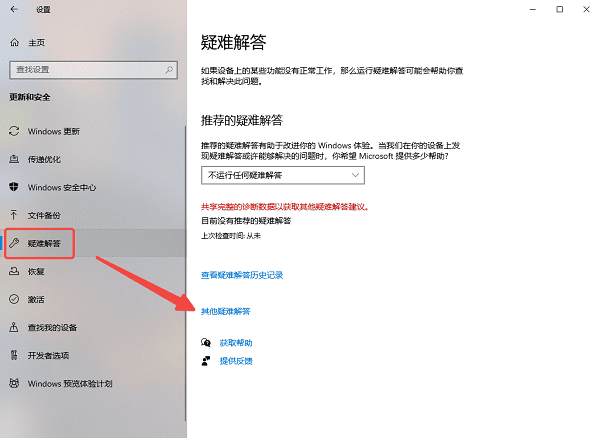
4. 找到“Windows更新”,点击“运行”。
5. 等待检测完成,根据提示应用修复方案。
6. 重启电脑后再次尝试更新。
三、重置Windows Update缓存文件
更新缓存文件损坏是Windows更新失败的常见原因之一。当SoftwareDistribution文件夹中的下载内容异常时,系统可能无法继续安装更新,需要清理并重新生成更新缓存。
1. 右键点击开始菜单,选择“终端(管理员)”。
2. 依次输入以下命令停止更新服务:
net stop wuauserv
net stop bits
3. 打开文件资源管理器,进入:C:\Windows\SoftwareDistribution
4. 删除该文件夹中的内容。
5. 返回管理员终端,输入:
net start wuauserv
net start bits
6. 重启电脑,再进入Windows更新页面检查更新。
四、修复系统文件和组件
如果Windows系统文件损坏,可能影响更新程序正常运行。通过DISM和SFC工具可以检查系统组件完整性,并修复部分损坏文件,使更新服务恢复正常。
1. 右键点击开始菜单,选择“终端(管理员)”。
2. 输入以下命令并回车:DISM /Online /Cleanup-Image /RestoreHealth
3. 等待修复完成。
4. 再输入:sfc /scannow
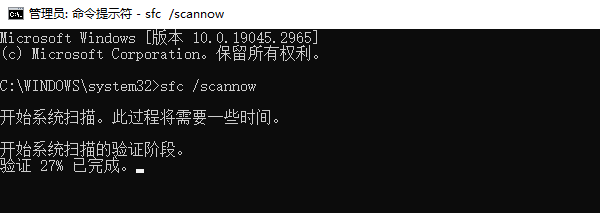
5. 等待系统扫描结束。
6. 重启电脑后重新执行Windows更新。
五、检查磁盘空间和安全软件影响
Windows更新需要足够的磁盘空间,同时部分安全软件可能会阻止更新文件写入系统目录。如果电脑存储空间不足或权限受到限制,也可能导致更新安装失败。
1. 打开“此电脑”,检查系统盘剩余空间。
2. 删除不需要的临时文件,确保C盘拥有足够空间。
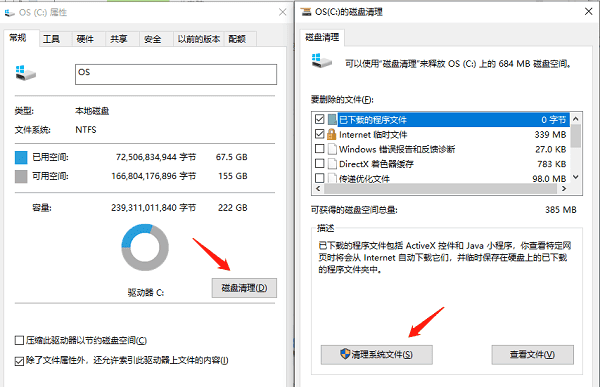
3. 暂时关闭第三方杀毒软件或安全防护程序。
4. 重启电脑后进入“设置”。
5. 点击“Windows更新”,再次尝试安装更新。
Windows11更新失败通常与更新缓存、系统文件、驱动兼容以及权限问题有关。用户可以按照“修复驱动—重置更新组件—修复系统文件”的顺序进行排查。如果经常出现更新异常,建议定期使用驱动人生检测硬件驱动状态,保持系统环境稳定,避免因驱动问题影响Windows更新。
最新资讯
 删除的视频怎么找回 4种方法恢复误删视频
电脑删除的视频怎么找回?本文介绍回收站还原、撤销删除、系统备份及数据救星扫描等4种方法,帮助你尝试恢复误删或永久删除的视频文件。
2026-10-19 15:11:14qwsa26283 Muse Spark Open怎么用?模型下载、硬件要求及API接入指南
Muse Spark Open怎么用?本文介绍Meta Muse Spark Open模型的下载地址、8160亿参数模型的硬件配置要求、本地部署步骤及API接入方法。
2026-10-19 15:05:45lucky16894 电脑打开软件提示win32u.dll找不到怎么办?详细修复教程
电脑打开软件或游戏时,如果出现“由于找不到win32u.dll,无法继续执行代码”或“win32u.dll丢失”等提示,通常需要排查Windows系统文件损坏、系统更新异常或程序文件缺失等问题。本文整理了5种常见解决方法,帮助用户逐步修复win32u.dll相关错误,恢复软件正常运行。
2026-10-19 15:03:58Portia10100