Steam下载游戏无法连接服务器,主要由网络环境不稳定、网卡驱动过旧或损坏、防火墙拦截Steam网络请求、下载区域设置不当、客户端缓存异常等原因引起。 解决方法依次为:修改Steam下载区域为较近节点、清除下载缓存、检查防火墙放行规则、更新修复网卡驱动、重置系统网络配置、修改DNS为公共DNS。
一、原因分析
1. 网络环境不稳定
Steam下载服务器大多位于海外,国内用户连接时容易遇到延迟高、丢包严重的问题。如果本地网络本身就不稳定,或者路由节点到Steam服务器之间出现拥堵,就会导致连接超时或频繁中断。
2. 网卡驱动过旧或损坏
网卡驱动是系统与网络硬件之间的桥梁。驱动版本过旧、损坏或与当前系统不兼容时,会出现网络频繁断连、DNS解析超时、无法维持长连接等问题,直接导致Steam无法与下载服务器建立稳定连接。
3. 防火墙或安全软件拦截
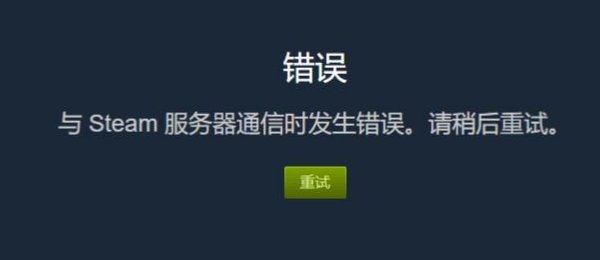
Windows防火墙或第三方杀毒软件可能将Steam的网络请求判定为可疑行为并进行拦截,导致Steam无法正常访问下载服务器。
4. 下载区域设置不当
Steam默认根据系统地区自动选择下载服务器,如果选中的服务器距离较远或负载过高,就会出现连接失败的情况。
5. 客户端缓存异常
Steam下载缓存如果出现错误或损坏,可能导致客户端在连接服务器时反复失败,清空缓存后通常可恢复。
6. 系统网络配置异常
Winsock目录或TCP/IP协议栈出现异常时,系统网络通信会受到影响,表现为部分软件无法联网,而其他软件正常。
二、解决方案
方法一:修改Steam下载区域
将下载服务器切换到距离更近的节点,通常能显著改善连接稳定性。
1、打开Steam,点击左上角 Steam → 设置 → 下载。
2、找到“下载区域”,将当前选择改为距离较近的地区。
3、点击确定后重启Steam,重新尝试下载。
方法二:清除下载缓存
缓存损坏会导致连接反复失败,清理后系统会重建缓存。
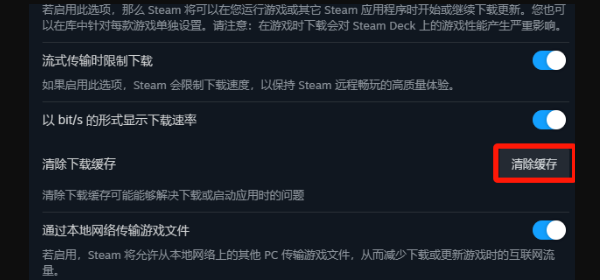
1、进入“设置 → 下载”,点击“清除下载缓存”。
2、Steam会要求重新登录,登录后再次测试下载。
方法三:检查防火墙放行规则
1、确保Steam被允许通过防火墙。
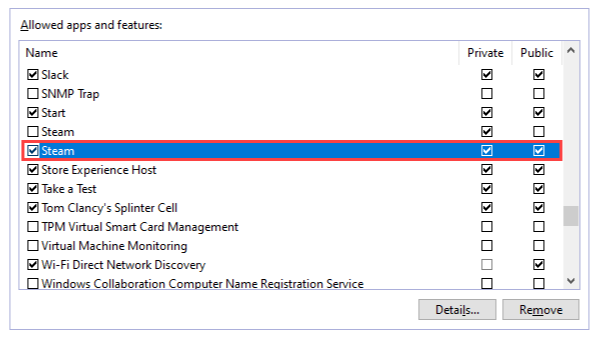
2、打开 控制面板 → Windows Defender防火墙 → 允许应用通过防火墙。
3、在列表中找到Steam相关项,勾选“专用”和“公用”两列。
4、如果列表中没有Steam,点击“允许其他应用”手动添加。
方法四:使用驱动人生修复网卡驱动
当以上方法都无法解决时,网卡驱动问题往往是根源。驱动过旧、损坏或版本不匹配会导致网络底层通信异常,而手动排查驱动问题门槛较高,推荐使用驱动人生来快速检测和修复:

 好评率97%
  下载次数:5450495
 1、打开驱动人生,全面诊断电脑。
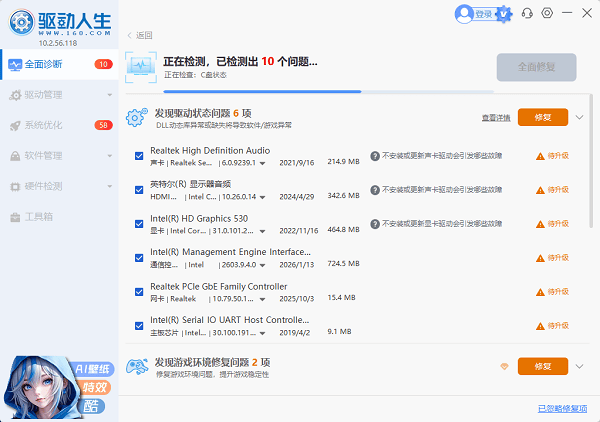
2、在检测结果中重点查看网卡驱动是否有异常、过旧或需要更新的项。
3、点击“全面修复”,软件自动下载并安装匹配的最新网卡驱动。
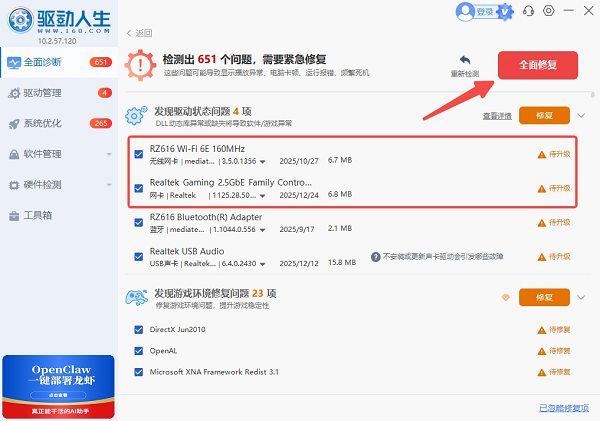
4、修复完成后重启电脑,重新打开Steam测试下载是否恢复。
方法五:重置系统网络配置
如果网络配置出现异常,可通过命令重置:
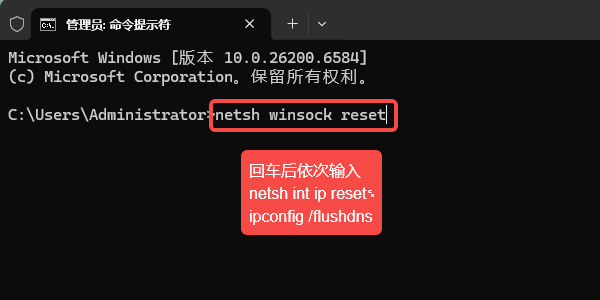
1、以管理员身份运行CMD
2、依次输入以下命令,每条回车执行:
netsh winsock reset
netsh int ip reset
ipconfig /flushdns
3、执行完毕后重启电脑
方法六:修改DNS为公共DNS
1、DNS解析异常会导致Steam无法正确解析下载服务器地址。
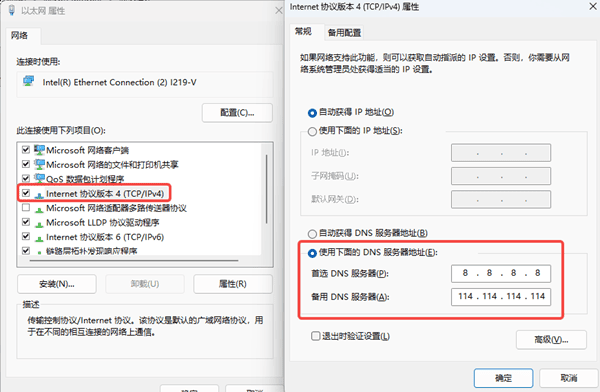
2、进入“设置 → 网络和Internet → 以太网 → DNS服务器分配 → 编辑”。
3、选择“手动”,开启IPv4,首选DNS填 8.8.8.8,备用DNS填 114.114.114.114。
4、保存后重启Steam测试。
三、常见问题解答
Q:Steam无法连接服务器是网络问题还是电脑问题?
两者都有可能。如果浏览器等其他软件能正常上网,但Steam无法连接,多半是Steam客户端设置、缓存或防火墙拦截导致;如果整体网络都不稳定,则需要检查网络环境和网卡驱动。
Q:修改下载区域后还是连不上怎么办?
尝试更换多个区域节点测试,如果全部失败,优先检查防火墙规则和网卡驱动。使用驱动人生更新网卡驱动是从底层解决网络通信问题的有效方式。
Q:为什么网卡驱动会影响Steam连接服务器?
网卡驱动负责系统与网络硬件之间的数据传输,驱动异常会导致丢包、断连、DNS解析超时等问题。Steam下载需要维持稳定的长连接,对网络质量要求较高,因此驱动问题会直接体现为连接失败。
Q:重置网络会影响其他软件吗?
netsh winsock reset 会重置网络相关目录,执行后已保存的VPN或代理配置可能需要重新设置,其他常规软件不受影响,重启后系统会自动重建网络配置。
最新资讯
 Steam下载游戏无法连接服务器怎么办?完整排查指南
Steam下载游戏时提示“无法连接到服务器”是玩家常遇到的问题,原因可能涉及网络环境、网卡驱动、防火墙拦截、客户端缓存异常等多个方面。本文从原因分析入手,系统梳理了导致该问题的常见因素,并给出6种实操解决方案,涵盖网络设置调整、驱动修复、客户端清理等,帮助玩家快速恢复Steam正常下载。
2026-08-14 16:09:51Portia23138 打游戏用HDMI还是DP?游戏显示器接口怎么选
打游戏用HDMI还是DP?对于2K、4K高刷游戏显示器,HDMI和DP应该怎么选?本文从刷新率、分辨率、VRR、兼容性等方面详细对比HDMI和DP,帮助玩家选择合适的视频接口。
2026-08-14 16:08:16kevin14529 更新驱动后游戏帧率上不去怎么办 教你快速解决
更新显卡驱动后游戏帧率不升反降?本文分析显卡控制面板设置被重置、旧驱动残留冲突、新驱动不兼容等常见原因,手把手教你通过调整设置、重装驱动、回滚版本等方法恢复游戏流畅度。
2026-08-14 15:19:20qwsa27379