不少玩家反馈在打开Steam的时候,都会遇到一个挺烦人的问题:界面一闪一闪的,有时候甚至直接黑屏、卡死,根本没法正常使用。尤其是准备玩游戏的时候,突然来这么一下,体验直接拉胯。那么这到底是怎么回事?怎么快速解决?下面就给你整理几个比较常见且有效的解决方法,照着做基本都能搞定。
一、显卡驱动异常或版本过旧
Steam本身是依赖显卡进行界面渲染的,如果显卡驱动版本太旧、损坏或者不兼容,就很容易出现闪屏、花屏甚至黑屏的情况。解决步骤:
1、打开【设备管理器】,展开【显示适配器】,查看当前显卡型号。
2、右键显卡,选择【更新驱动程序】尝试系统更新。
3、如果你不确定驱动是否匹配,或者更新后问题依旧,可以借助【驱动人生】这类工具一键检测修复,无需自己找型号,更加省时省心。

 好评率97%
  下载次数:5616990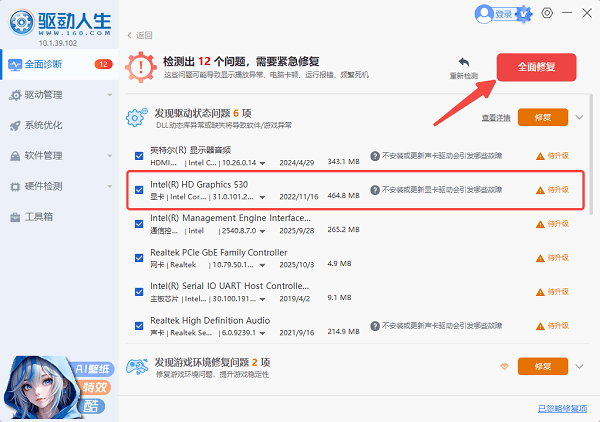
二、关闭Steam硬件加速功能
Steam默认开启了硬件加速,用来提升界面流畅度。但在部分显卡或驱动环境下,这个功能反而会引发闪屏问题。解决步骤:
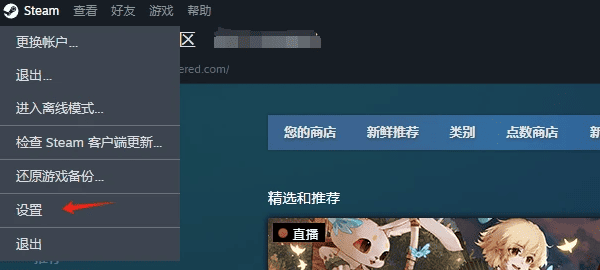
1、如果能打开Steam,点击左上角【Steam】→【设置】。
2、进入【界面】或【浏览器】相关选项。
3、找到“启用硬件加速”选项,取消勾选。
4、关闭Steam并重新启动。
5、关闭之后,大多数闪屏问题会明显改善。
三、修改启动参数
当Steam和显卡驱动兼容性较差时,可以通过启动参数强制使用软件渲染,绕开显卡问题。这种方法适合闪屏特别严重、甚至打不开界面的情况。解决步骤:
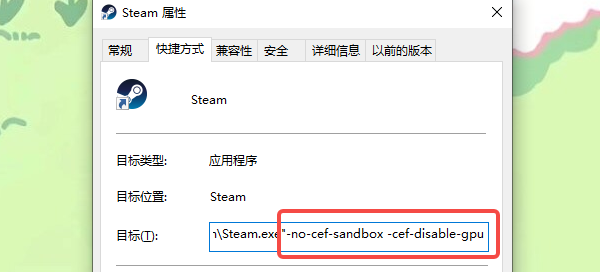
1、找到Steam桌面快捷方式,右键点击选择【属性】。
2、在【目标】一栏最后添加以下参数:-no-cef-sandbox -cef-disable-gpu。
3、点击【确定】保存。
4、重新启动Steam。
四、检查系统显示设置
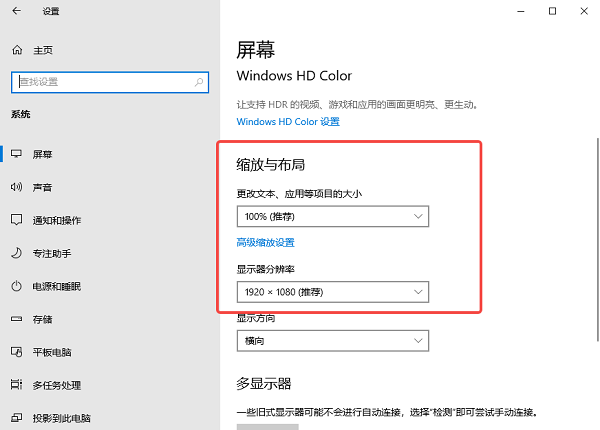
有些玩家开启了高DPI缩放或者调整了分辨率,可能会导致Steam界面渲染异常,从而出现闪屏。解决步骤:
1、右键桌面,选择【显示器分辨率】。
2、将分辨率调整为“推荐”设置。
3、点击【高级设置】,检查刷新率是否正常(一般60Hz或更高)。
4、在系统显示设置中,将缩放比例调整为100%或推荐值。
5、最后重启Steam。
五、重置或重新安装Steam客户端
如果Steam文件损坏或者更新异常,也可能导致界面闪烁问题。解决步骤:
1、关闭Steam客户端。
2、打开Steam安装目录。
3、删除除“steamapps”和“userdata”以外的文件。
4、双击Steam.exe重新安装核心文件。
5、如果问题仍然存在,建议直接卸载Steam并重新下载安装最新版。
Steam闪屏FAQ
1、Steam闪屏但游戏能正常运行,这是怎么回事?
这种情况一般是界面渲染问题,多半和显卡驱动或硬件加速有关,优先尝试关闭硬件加速或更新驱动。
2、只有打开商店页面才闪屏?
大概率是浏览器内核或硬件加速导致,可以关闭GPU加速或使用启动参数解决。
3、Win7系统更容易出现这个问题吗?
是的,因为Win7对新驱动和新版本Steam支持逐渐减少,建议尽量使用兼容驱动版本。
当Steam出现闪屏,大概率是驱动不兼容、设置冲突或者软件异常。你可以按顺序排查:先借助驱动人生更新显卡驱动,再关闭硬件加速,如果还不行再调整启动参数或重装Steam。一步步来,基本都能解决。
最新资讯
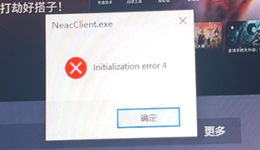 永劫无间报错Initialization error 4怎么办?5种方法快速解决
《永劫无间》启动时提示“Initialization error 4”,导致游戏无法正常进入,可能与显卡驱动异常、运行库缺失、游戏平台验证失败或游戏文件损坏有关。本文整理了5种解决方法,其中包括使用驱动人生检测并修复异常显卡驱动和运行库,帮助玩家逐步排查游戏启动失败问题。
2026-10-10 11:30:55Portia10296 游戏当前不支持DirectX10怎么办 教你逐步解决
游戏提示“当前不支持DirectX10”无法启动怎么办?本文介绍检查显卡兼容性、修复DirectX运行库、更新显卡驱动、验证游戏文件及调整启动设置等方法,帮助解决游戏启动异常。
2026-10-10 10:25:10qwsa22366 《战地6》游戏崩溃怎么办 5种方法解决闪退问题
战地6游戏崩溃、闪退、突然退出怎么办?本文整理显卡驱动、游戏文件、后台程序、Windows更新及游戏画质等多种解决方法,帮助玩家快速排查战地6崩溃问题。
2026-09-29 10:34:22qwsa26069