假期将至,许多玩家都准备在假期里嘎嘎上分。然而时不时的电流麦不仅会导致玩家无法进行信息交流,甚至会影响队友的游戏体验。麦克风电流声到底如何解决?
麦克风损坏或故障
如果麦克风本身出现问题,例如损坏或故障,那么它可能会产生大量杂音或者无法正常工作。可以将麦克风接入另外的设备,看是否会出现相同的问题。
麦克风接口故障
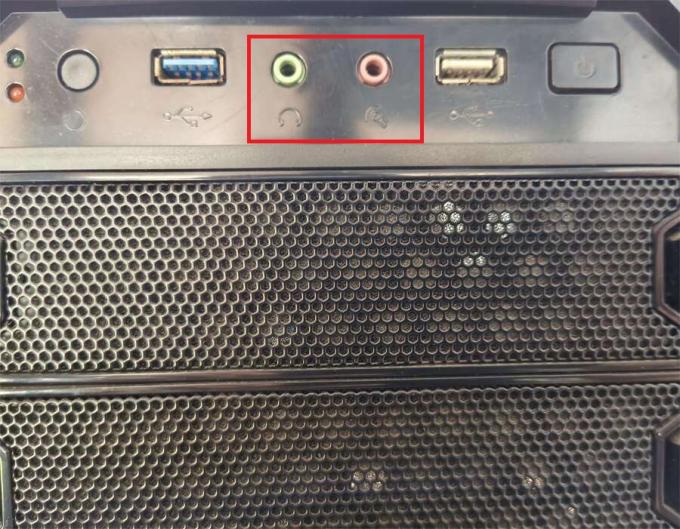
如果麦克风接口出现问题,例如松动或腐蚀,那么它可能产生电流声。插入麦克风时,要确保麦克风接头完整插入对应的粉色接口。
有一点要注意的是区分电脑前置音频接口和后置音频接口。电脑前置接口是通过机箱自带的线接到电脑主板上工作的,而后置音频接口直接集成在主板上。一旦机箱前置面板线出现问题,就会使电脑前置电脑机箱的前置面板工作失常,导致前置音频接口杂音大或无法正常使用。所以在前置音频无法正常工作时,可以尝试将麦克风换到后置音频接口。
应用程序设置和系统设置干扰
如果您同时运行多个应用程序,并且其中一个应用程序正在使用麦克风,那么其他应用程序可能无法正常使用麦克风。同时要检查你所使用的应用程序设置和系统设置是否正确,不正确的应用程序设置和系统设置可能导致语音质量差,许多语音软件会提供音量增强、语音感应等功能。这些功能可能导致细小的电流声被放大。
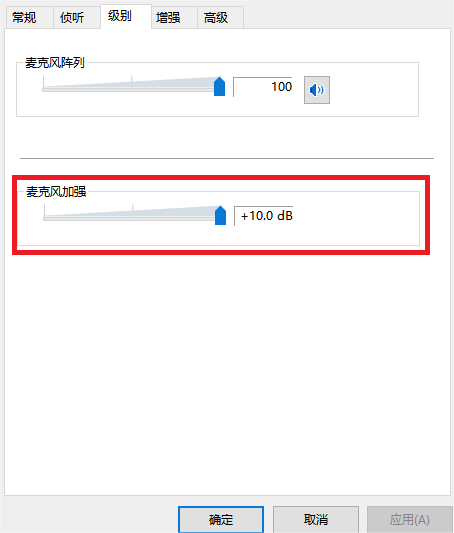
下面介绍如何关闭系统自带的麦克风加强功能
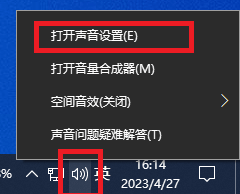
步骤一:鼠标右键单击电脑右下角小喇叭图标,点击“打开音量设置(E)”按钮;
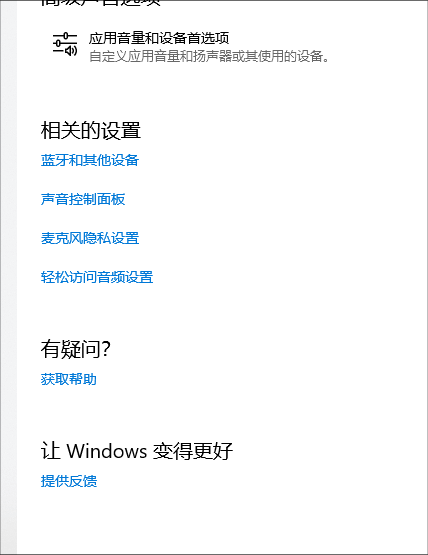
步骤二:下拉找到“相关的设置”,点击“声音控制面板”按钮;
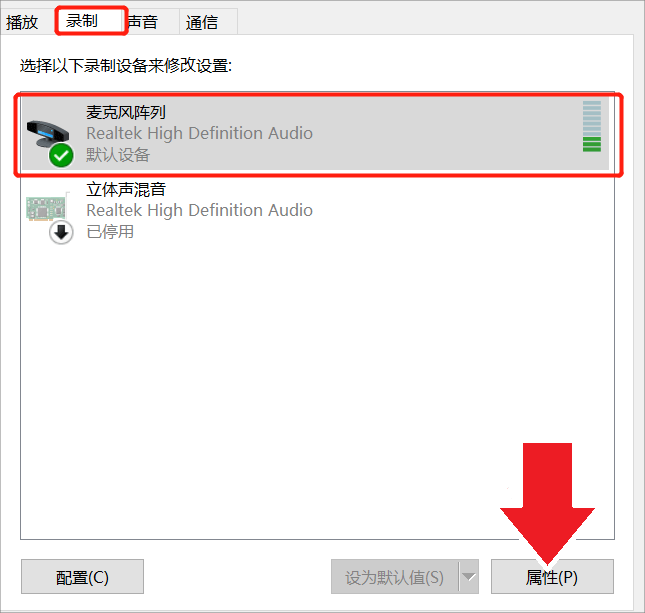
步骤三:在新弹出的窗口中选择“录制”选项卡,点击使用的麦克风设备,点击“属性(P)”;
步骤四:选择“级别”选项卡,调整“麦克风加强”级别,点击确定。
环境干扰
麦克风会受到周围环境中的电磁干扰,尽量将电脑之外的电器放在一定距离外,例如路由器、风扇等。否则麦克风会受到影响。电脑接地不良也可能产生静电导致电流麦。
声卡驱动程序设置错误或过期
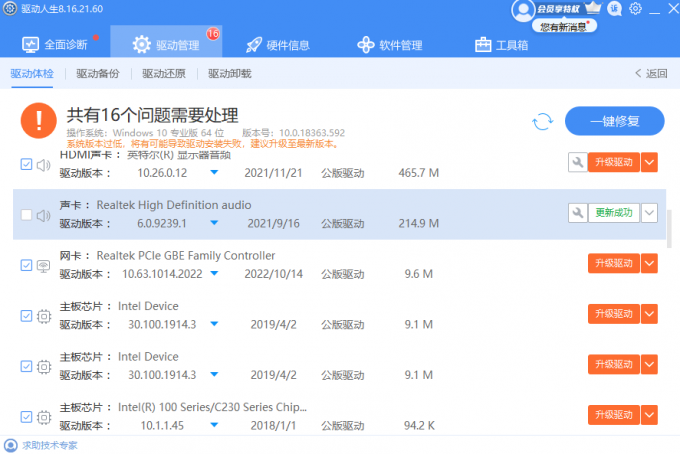
如果您的计算机或设备中的声卡驱动程序设置错误或过期,那么麦克风可能无法正常工作。我们建议使用最新的驱动人生8来更新声卡驱动,一键检测并安装适合电脑的声卡驱动。
步骤一:点击下方,下载并安装驱动人生8;

 好评率97%
  下载次数:4187945
 步骤二:进入【驱动管理】界面,点击【立即扫描】后找到【声卡驱动】;
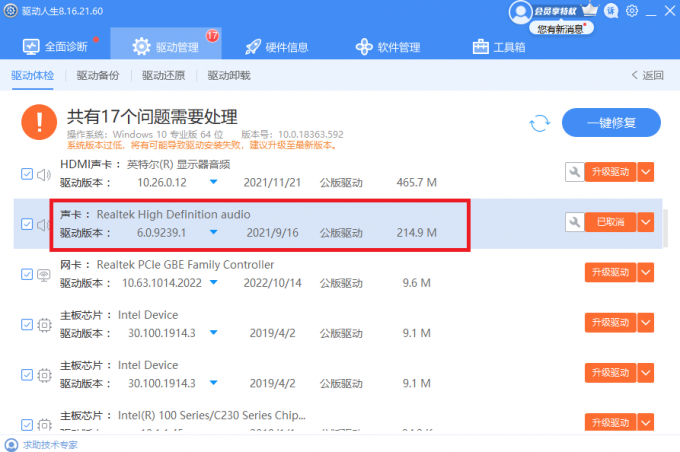
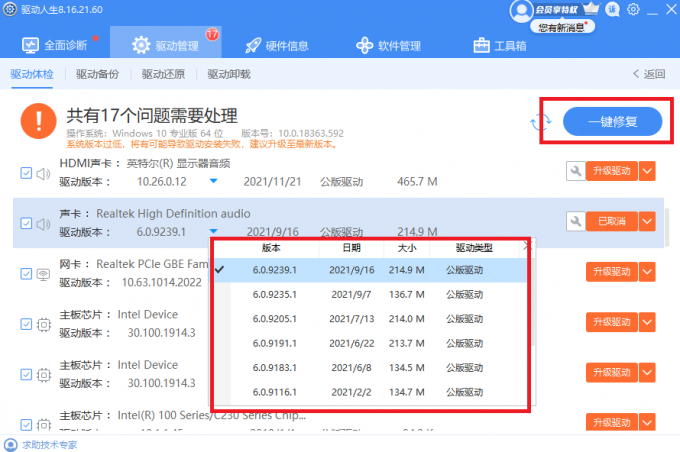
步骤三:选择【一键修复】,或点击下拉找到自己需要的版本进行下载;
步骤四:下载完成后,驱动人生8将自动安装驱动;
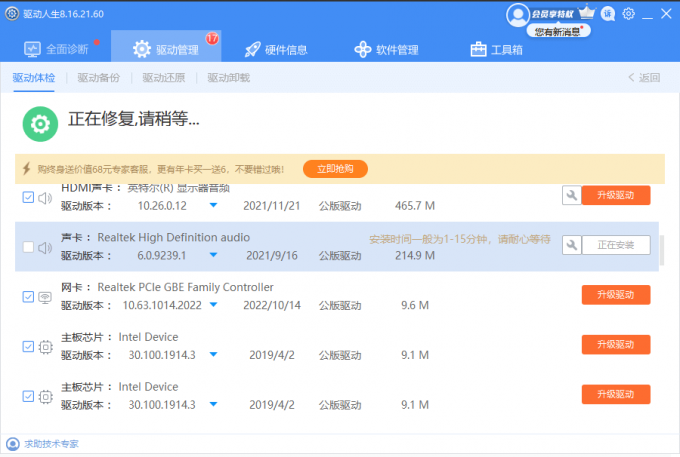
步骤五:当显示【更新成功】时,表明声卡驱动已成功安装。
除此之外,用户也可以安装额外的降噪软件消除电流声,例如NVIDIA RTX Voice和AMD Noise Suppression。RTX Voice是一种基于人工智能的噪声抑制技术,由英伟达公司开发。它可以通过使用深度学习模型来消除电脑通讯中的噪声,包括来自麦克风、扬声器或其他外部声源的噪声。AMD Noise Suppression则是AMD公司对标RTX Voice推出的智能语音抑制软件。N卡和A卡用户不要错过。
以上就是产生电流麦的原因和相应的解决方法。解决电流麦问题,在假期全力开黑上分。遇到任何麦克风问题,随时联系驱动人生在线专家客服。我们将为您提供1对1专业解决有关麦克风问题的技术服务。点击“立即联系”
最新资讯
 Realtek ALC236声卡驱动怎么下载 详细安装步骤
Realtek ALC236声卡驱动怎么下载和安装?本文介绍通过驱动人生、设备管理器、电脑型号匹配及重新安装驱动等方法,帮助解决声卡驱动缺失、安装失败、电脑没有声音等问题。
2026-10-10 11:12:34qwsa24783 电脑Digital Audio没有声音怎么办?Digital Audio无声解决教程
电脑出现Digital Audio没有声音、数字音频输出无声,或者连接显示器、电视后无法播放声音,通常与音频输出设备选择错误、数字音频连接异常、显卡或声卡驱动问题有关。本文针对Windows 10/11系统,整理了常见原因与实用解决方法,帮助你逐步恢复正常音频输出。
2026-10-10 10:53:43Portia13450 电脑杀完毒没声音了?5个修复方法,新手也能搞定
电脑刚杀完毒,声音就没了?这大概率不是硬件坏了,而是杀毒软件把声卡驱动或音频组件“误伤”了。本文先分析杀毒后没声音的4大原因,再给出5个修复方法——从用驱动人生重装声卡驱动到恢复被删系统文件,帮你快速找回电脑声音。
2026-09-29 10:59:30Portia18875