在日常使用电脑的过程中,我们经常需要下载和安装各种软件来满足工作和娱乐的需求。然而,有时我们会遇到无法下载或安装软件的问题,这不仅影响我们的工作效率,还可能带来不必要的麻烦。本文将为您分析电脑下载不了软件的常见原因,并提供具体的解决方案,帮助您顺利解决这一问题。

一、检查网络连接
网络连接不稳定或断开是导致下载失败最常见的原因之一。无论是有线还是无线网络,任何中断都会导致下载中断。
打开网页或使用其他在线服务测试网络连接是否稳定。
尝试重启路由器或调制解调器,以刷新网络连接。
检查电脑的网络设置,确保没有启用飞行模式或网络禁用。
切换至不同的网络环境(如有线转无线或更换Wi-Fi网络),尝试再次下载。
二、清理浏览器缓存和Cookies
浏览器的缓存数据和Cookies有时会干扰下载过程,尤其是当它们变得过时或损坏时。
打开您的浏览器,进入设置或选项菜单。
寻找“隐私与安全”或类似标签,选择“清除浏览数据”。
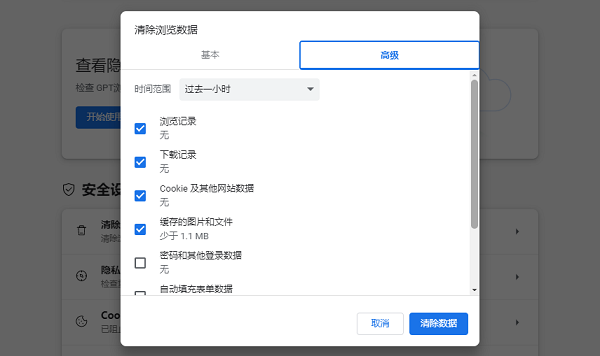
选中“缓存文件和图片”及“Cookies和其他站点数据”,点击“清除数据”。
重启浏览器,重新尝试下载软件。
三、清理磁盘空间
下载软件时,系统需要将文件临时存储在硬盘上。如果硬盘空间不足,系统无法找到足够的空间来存储下载文件,导致下载失败。建议您可以使用百贝C盘助手来帮您深度清理磁盘空间,释放更多电脑空间。
打开百贝C盘助手,进入系统清理,等待扫描完成后,选择需要清理的项目,点击立即清理。

 好评率97%
  下载次数:3624537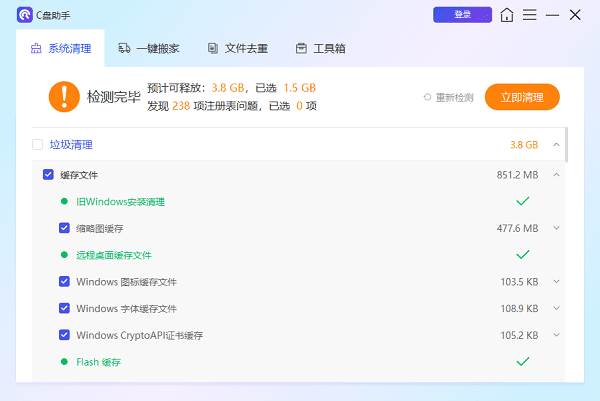
四、检查防火墙和安全软件设置
防火墙和安全软件可能阻止未知来源的下载,以保护系统免受恶意软件的侵袭。
访问防火墙和安全软件的设置,检查是否有规则阻止下载行为。
暂时禁用防火墙或安全软件,测试下载是否成功(注意:此操作可能增加安全风险,仅用于测试)。
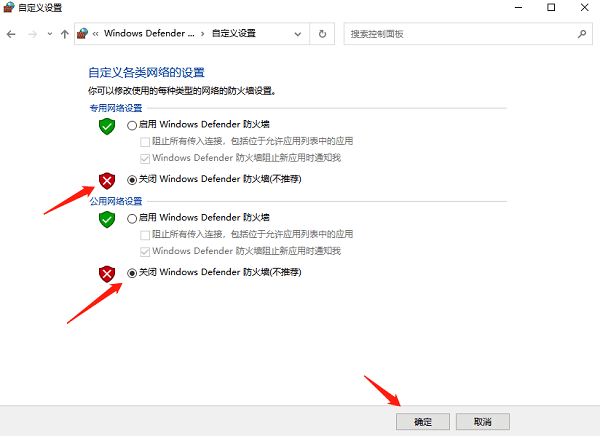
如下载成功,考虑将可信的下载源添加到防火墙或安全软件的白名单中。
重新启用防火墙和安全软件,以保持系统的安全性。
五、更新操作系统
过时的操作系统版本可能导致兼容性问题,而系统更新可能会修复一些导致下载问题的错误。影响下载功能。
打开“设置”,进入“更新和安全”,检查并安装所有可用的系统更新。
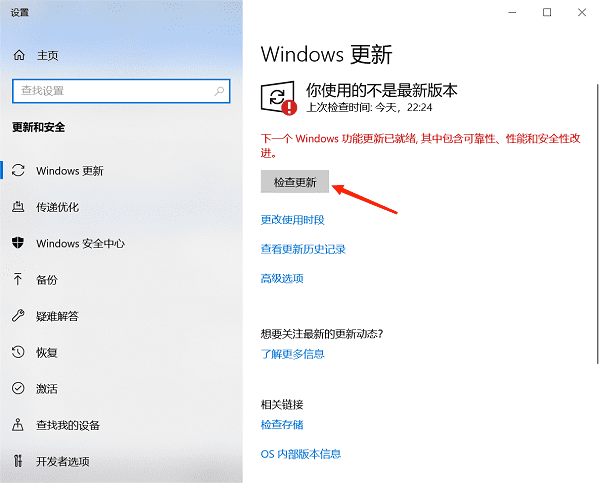
安装更新后,重启电脑,确保更新生效。
以上就是电脑下载不了软件的解决方案。希望对大家有所帮助。如果遇到网卡、显卡、蓝牙、声卡等驱动的相关问题都可以下载“驱动人生”进行检测修复,同时驱动人生支持驱动下载、驱动安装、驱动备份等等,可以灵活的安装驱动。
好评率97% 下载次数:3624537 
最新资讯
 OnlineFix64.dll缺失报错代码126?学会这几招轻松搞定联机报错
打开游戏时弹出“缺少 OnlineFix64.dll”或“报错代码126”?别慌,OnlineFix64.dll是游戏联机功能依赖的核心动态链接库文件,当它丢失或被系统安全软件拦截后,游戏就无法正常启动联机功能。本文将分析OnlineFix64.dll丢失的原因,并提供4种最新解决方法,涵盖Windows安全中心排除项设置、手动替换文件、专业DLL修复工具等多种方案,帮助你快速恢复游戏正常运行。
2026-09-17 16:48:27Portia29347 Excel粘贴失败怎么办 试试这几种实用解决方法
Excel粘贴失败怎么办?针对Excel无法复制粘贴、Ctrl+V没有反应、提示无法粘贴等问题,本文整理检查复制区域、清理剪贴板、排查加载项、更新驱动及修复Office等解决方法。
2026-09-17 14:13:10qwsa27842 Windows怎么部署DeepSeek?2026本地安装教程
Windows怎么部署DeepSeek?本文介绍2026最新DeepSeek本地安装教程,包括电脑配置要求、160AI部署大师安装方法,以及如何通过OpenClaw部署助手接入AI工作流。
2026-09-17 13:50:31lucky22352