在日常办公、编程或者输入特殊符号时,我们常常需要输入下划线“_”。但有些用户在键盘上找不到下划线的输入方法,或者发现某些情况下无法正确输入。本文将为大家介绍使用电脑键盘输入下划线的方法,帮助你轻松学会。

一、更新键盘驱动
首先,键盘驱动是 Windows 操作系统识别键盘输入的重要组件,如果驱动文件损坏或者因系统更新导致不兼容,都可能会影响键盘正常的输入。因此建议你先使用驱动人生检测键盘状态,确保键盘能够正常运行。
1、点击此处下载最新版本的驱动人生,并完成安装。

 好评率97%
  下载次数:5681109
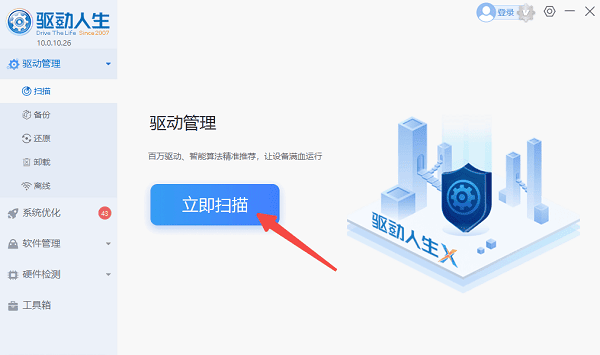
 2、打开驱动人生,在主界面点击“立即扫描”,软件键自动检测电脑的硬件设备及驱动状态。
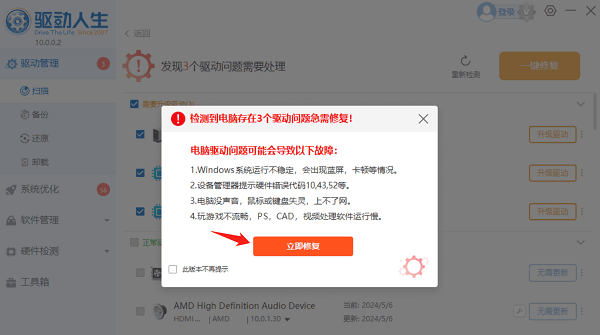
3、如果检测到硬件驱动存在异常,点击“立即修复”按钮,软件会自动下载并安装最新的键盘驱动。
4、等待安装完成后,重启电脑使更新生效。
二、使用 Shift 组合键输入下划线
在Windows 和 Mac 设备上,输入符号的方式可能有所不同。如果你使用的是全尺寸键盘,那么减号键通常位于数字键0的右侧;而如果是小键盘,则需要关闭 Num Lock 后才能使用减号键。
1、在标准键盘上,减号键通常位于主键盘区数字键“0”的右侧。
2、如果是笔记本键盘,可能需要结合 Fn 键 进行操作。
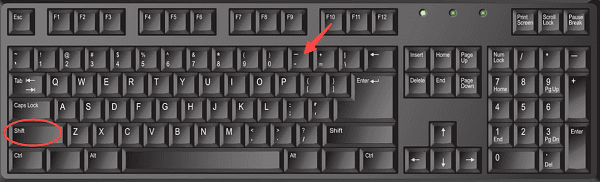
3、Shift 键通常位于键盘左下角和右下角,按住“Shift”的同时,按下 “-(减号键)”,此时将会输出“_”(下划线)。
4、如果仍然无法输入,尝试切换到 美式键盘输入法(EN-US),然后再次尝试。
三、使用 Windows 软键盘输入
Windows 自带屏幕键盘(软键盘)能够模拟实体键盘的按键,适用于键盘按键损坏或无法输入的情况。使用屏幕键盘可以避免硬件故障的影响,并且可以在任何 Windows 设备上使用。
1、按下 Win + R 快捷键,输入 osk,然后按回车(Enter),屏幕上会弹出 Windows 屏幕键盘。
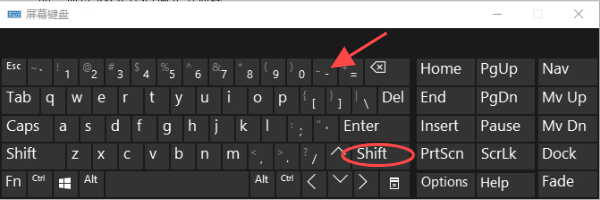
2、点击 Shift 键,使其保持按下状态,找到屏幕键盘上的“-”键,点击后会输入下划线“_”。
四、通过ASCII代码输入下划线
如果你的键盘按键损坏,或者无法正常输入下划线,可以结合小键盘输入ASCII代码。
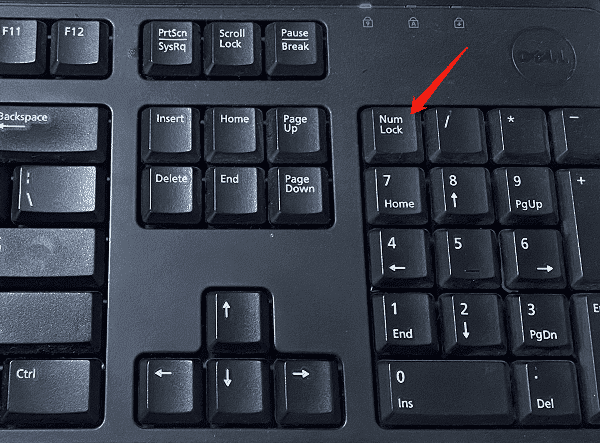
1、确保你的键盘开启了小键盘,按下 Num Lock 键。
2、按住“Alt”键,然后在小键盘上输入“95”(即ASCII代码)。
3、松开Alt键,下划线“_”就会出现在输入框中。
以上就是电脑下划线在键盘上打出来的方法。希望对大家有所帮助。如果遇到网卡、显卡、蓝牙、声卡等驱动的相关问题都可以下载“驱动人生”进行检测修复,同时驱动人生支持驱动下载、驱动安装、驱动备份等等,可以灵活的安装驱动。
好评率97% 下载次数:5681109 最新资讯
 Intel Wireless-AC 9461错误代码10怎么解决 5种方法恢复无线网络
Intel Wireless-AC 9461出现错误代码10、无线网卡无法启动或WiFi无法连接怎么办?本文介绍5种实用修复方法,包括重新启动电脑、重装网卡驱动、使用驱动人生更新驱动及检查BIOS设置,帮助恢复无线网络连接。
2026-11-02 17:34:49qwsa8147 C盘Administrator文件夹怎么清理?C盘空间不足这样处理
C盘Administrator文件夹占用空间太大怎么办?这个文件夹是Windows用户配置文件目录,包含临时文件、软件缓存、桌面和下载内容等。本文详细介绍了Administrator文件夹的安全清理方法,包括删除Temp临时文件、使用系统存储清理、借助清理工具释放空间、整理个人文件及检查AppData缓存,帮助解决C盘空间不足问题。
2026-11-02 15:08:20Portia27472 X3DAudio1_4.dll下载 DirectX运行库修复指南
电脑提示缺少X3DAudio1_4.dll,导致游戏或软件无法正常启动怎么办?本文介绍安装DirectX运行库、使用星空运行库修复大师、重新安装程序等多种解决方法,帮助快速修复DLL文件缺失问题。
2026-11-02 14:01:54qwsa9404