在使用电脑的过程中,我们经常需要从互联网上下载各种文件,包括软件、电影、音乐等。然而,有时候我们会遇到下载速度异常缓慢的情况,这不仅影响了我们的工作效率,也降低了娱乐体验。下面将针对这些可能的因素提出一系列解决方案,帮助您提高下载速度。

一、检查并优化您的网络连接
确保良好的网络连接是提高下载速度的第一步。有时候,问题可能仅仅是由于路由器或调制解调器暂时性故障导致的。
关闭电源后等待至少30秒再重新开启。
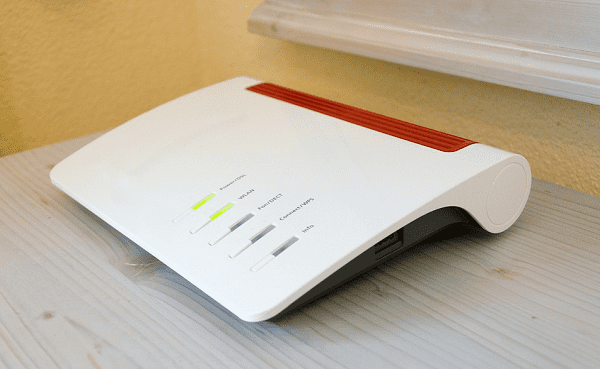
如果使用的是Wi-Fi连接,请尝试靠近路由器或者更换到干扰较少的频道。
查看哪些应用程序正在后台运行,并且消耗着大量的数据流量;对于不重要的应用可考虑暂停其活动。
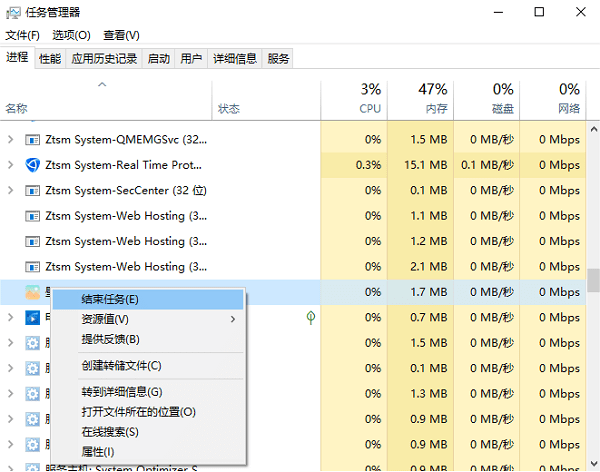
当条件允许时,直接通过以太网电缆连接至电脑可能会获得更稳定的速度。
二、更新网卡驱动程序及操作系统
过时的驱动程序或操作系统版本可能导致与最新技术标准不符,进而影响上网体验。定期更新这些软件能够帮助修复已知错误并提升兼容性和安全性。这里推荐使用一款方便实用的工具——驱动人生,它可以帮助您轻松管理和更新所有驱动程序,保证您的电脑处于最佳状态。

 好评率97%
  下载次数:4251360
 访问驱动人生官方网站下载安装最新版本的软件。
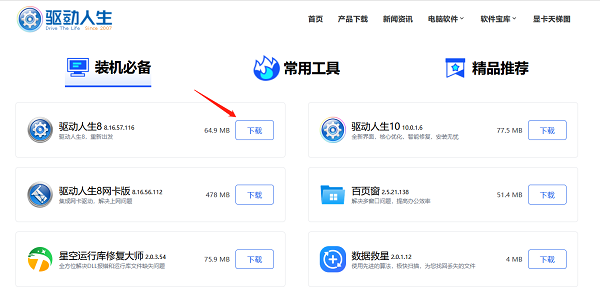
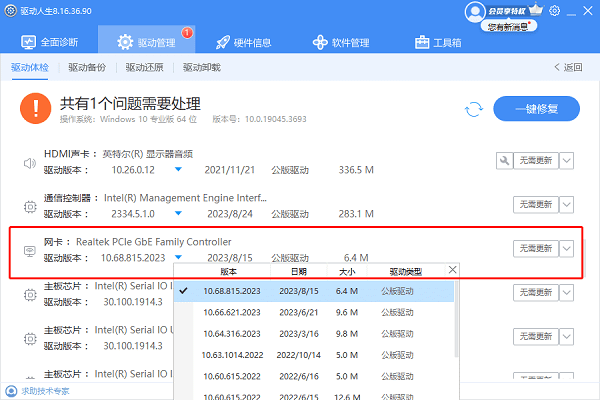
打开驱动人生,进入“驱动管理”进行扫描,软件会自动扫描您的系统并列出需要更新的驱动程序。
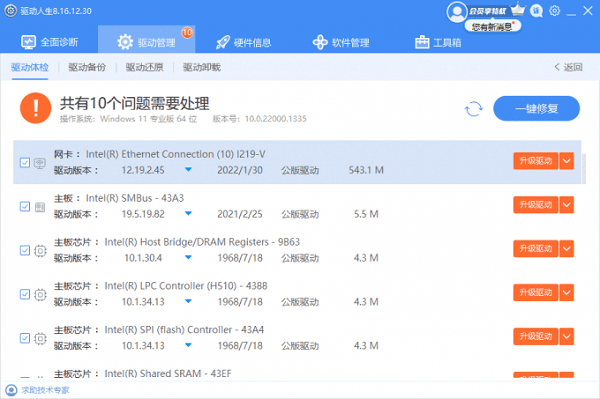
选择要更新的驱动程序,然后按照提示完成更新过程。
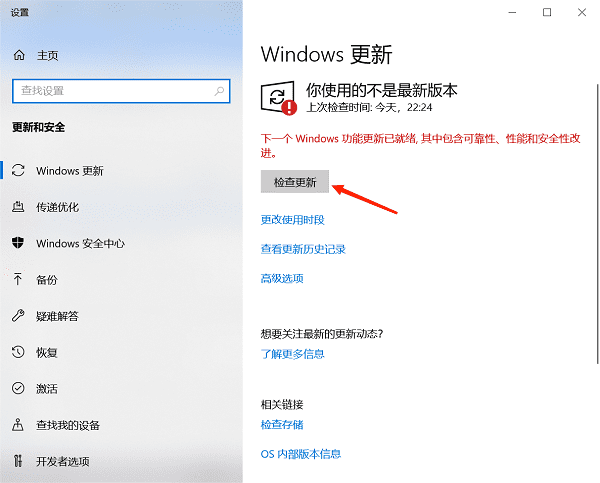
同样地,保持Windows或其他操作系统的最新状态,利用系统自带的更新功能进行升级。
三、更换DNS服务器
域名系统(DNS)负责将网址转换成IP地址,以便浏览器能够找到正确的网站位置。默认情况下,您的ISP会自动分配一个DNS服务器给您使用。然而,在某些情况下,这个预设选项可能不是最佳选择,更换为更快捷高效的第三方DNS如Google Public DNS (8.8.8.8, 8.8.4.4) 或者 Cloudflare DNS (1.1.1.1) 可能会有助于加速网页加载时间。
打开“控制面板” > “网络和Internet” > “网络和共享中心”。
点击左侧菜单中的“更改适配器设置”,右键点击正在使用的网络连接图标,选择属性。
在打开的新窗口中双击“Internet协议版本4 (TCP/IPv4)”。
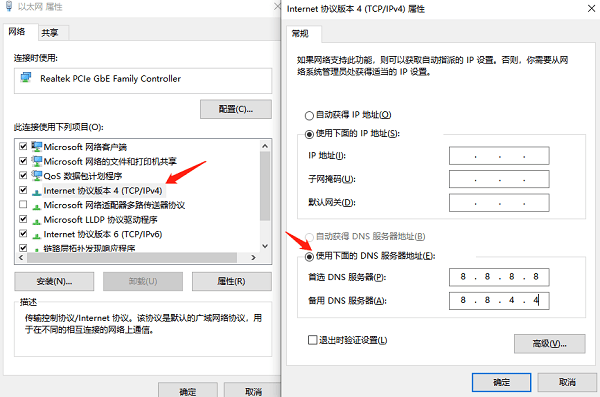
选中“使用以下DNS服务器地址”,然后输入上述推荐的DNS IP地址之一作为首选DNS服务器,并填写另一个作为备用DNS服务器。
单击确定保存更改。
四、清理缓存文件
随着时间推移,浏览器会累积大量的临时文件、cookies等信息。虽然它们有助于加快页面加载速度,但过多的积累也可能导致浏览器变得缓慢甚至崩溃。建议您可以使用百贝C盘助手来清除不必要的文件,同时还能优化磁盘空间,让您的系统更加流畅。
 好评率97% 下载次数:3756138
 下载并安装百贝C盘助手,打开软件,进入系统清理开始进行扫描。
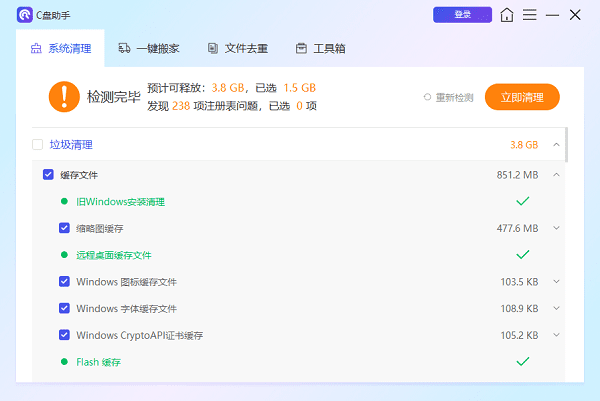
选择想要清理的项目,例如临时文件、缓存文件等,点击立即清理,软件将自动执行清理任务。
以上就是电脑下载速度慢的解决方案。希望对大家有所帮助。如果遇到网卡、显卡、蓝牙、声卡等驱动的相关问题都可以下载“驱动人生”进行检测修复,同时驱动人生支持驱动下载、驱动安装、驱动备份等等,可以灵活的安装驱动。
好评率97% 下载次数:4251360 最新资讯
 Intel Wireless-AC 9461错误代码10怎么解决 5种方法恢复无线网络
Intel Wireless-AC 9461出现错误代码10、无线网卡无法启动或WiFi无法连接怎么办?本文介绍5种实用修复方法,包括重新启动电脑、重装网卡驱动、使用驱动人生更新驱动及检查BIOS设置,帮助恢复无线网络连接。
2026-11-02 17:34:49qwsa8148 C盘Administrator文件夹怎么清理?C盘空间不足这样处理
C盘Administrator文件夹占用空间太大怎么办?这个文件夹是Windows用户配置文件目录,包含临时文件、软件缓存、桌面和下载内容等。本文详细介绍了Administrator文件夹的安全清理方法,包括删除Temp临时文件、使用系统存储清理、借助清理工具释放空间、整理个人文件及检查AppData缓存,帮助解决C盘空间不足问题。
2026-11-02 15:08:20Portia27473 X3DAudio1_4.dll下载 DirectX运行库修复指南
电脑提示缺少X3DAudio1_4.dll,导致游戏或软件无法正常启动怎么办?本文介绍安装DirectX运行库、使用星空运行库修复大师、重新安装程序等多种解决方法,帮助快速修复DLL文件缺失问题。
2026-11-02 14:01:54qwsa9404