在使用个人电脑的过程中,有时用户可能会发现自己只拥有一个磁盘分区——即C盘。这样的配置虽然可以简化文件管理,但同时也可能带来一些问题,比如系统和数据混杂、空间管理不便等。为了提高系统的稳定性和安全性,合理地规划硬盘分区是非常必要的。本文将指导您如何通过创建新的磁盘分区来解决只有单一C盘的问题。

一、评估当前硬盘状况
在对硬盘进行任何操作之前,首先需要了解当前硬盘的容量大小及剩余可用空间情况。这有助于确定是否有必要以及能够创建多少个新分区。
打开“我的电脑”或“此电脑”,查看C盘总容量及其已使用的空间量。
计算出还有多少未被占用的空间可用于新建分区。
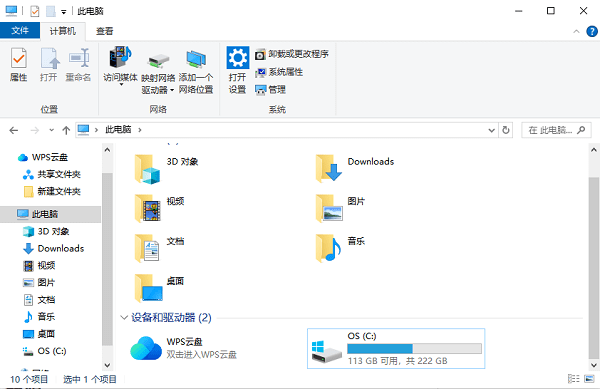
考虑到操作系统和其他软件的需求,确保留有足够的空间给C盘以保证正常运行。
二、备份重要数据
在执行任何磁盘分区调整之前,建议先使用外部存储设备来保存您的关键文件。如果遇到磁盘错误需要恢复数据的情况下,可以借助数据救星来解决。数据救星是一款专业的数据恢复软件,它能够帮助用户从损坏或格式化的硬盘中找回丢失的文件。

 好评率97%
  下载次数:3728487
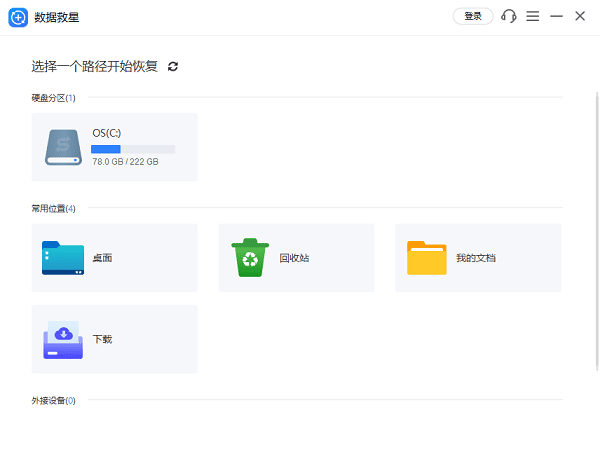
 打开数据救星,选择需要恢复数据的硬盘分区,软件将自动进行扫描。
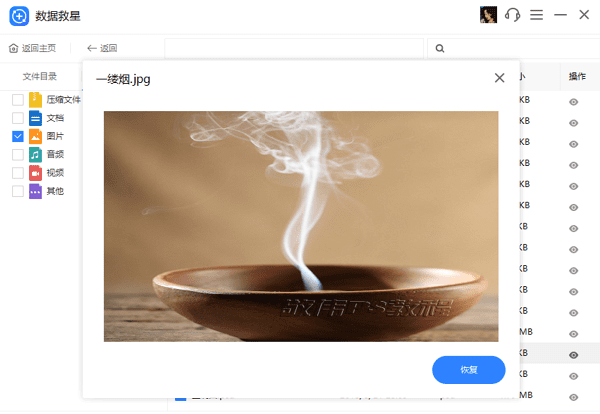
扫描后会列出可恢复的文件,点击预览功能可以查看具体内容。
选择需要恢复的文件,点击恢复按钮。
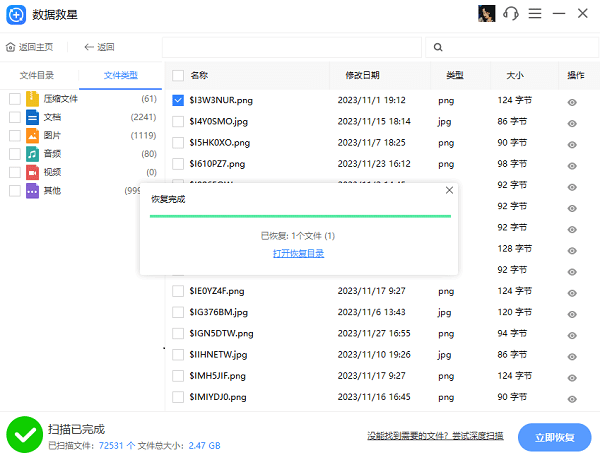
最后点击打开恢复目录即可打开丢失的文件。
三、使用内置工具进行分区
Windows操作系统自带了“磁盘管理”工具,可以帮助用户轻松完成基本的分区任务而无需额外下载第三方应用程序。
右键点击桌面左下角的“开始”按钮,在弹出菜单中选择“磁盘管理”选项。
在打开的窗口中找到代表C盘的那个条目。
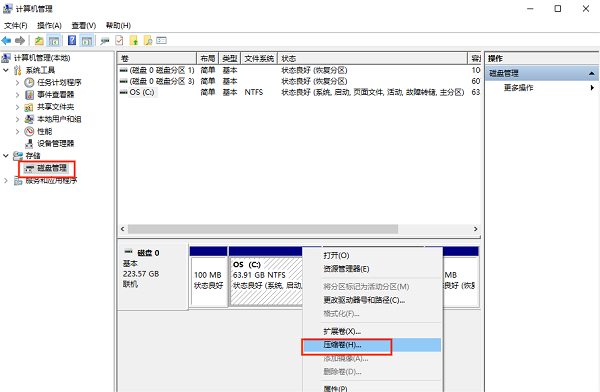
右键单击该条目并选择“压缩卷...”,然后输入想要释放出来的空间大小(单位为MB)。
完成压缩后会生成一块未分配的空间。
再次右键点击这块未分配区域,选择“新建简单卷...”,按照向导提示设置新分区的相关参数直至完成整个过程。
四、清理C盘空间
在长时间使用电脑后,系统会产生大量的临时文件、日志文件等无用数据。这些垃圾文件不仅占用宝贵的硬盘空间,还可能影响系统的性能。百贝C盘助手不仅能清理系统,还提供文件迁移、去重功能,非常适合不太熟悉技术细节但又需要对C盘进行精细化管理的用户。
 好评率97% 下载次数:3633931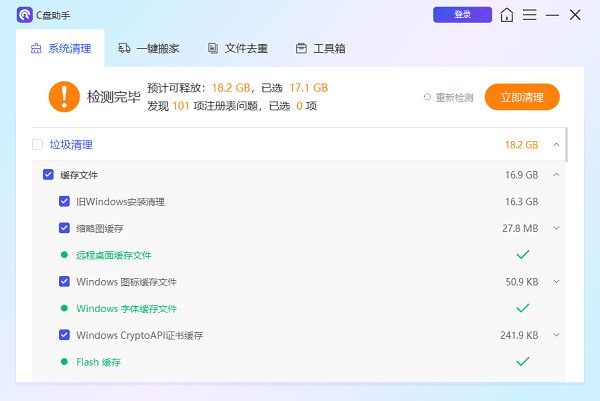
以上就是电脑只有一个c盘怎么办的解决方案。希望对大家有所帮助。如果遇到网卡、显卡、蓝牙、声卡等驱动的相关问题都可以下载“驱动人生”进行检测修复,同时驱动人生支持驱动下载、驱动安装、驱动备份等等,可以灵活的安装驱动。
最新资讯
 AI Agent工作流怎么搭建?从0到1打造自动化AI智能体
AI Agent工作流怎么搭建?本文详细介绍使用OpenClaw部署助手搭建自动化AI智能体的方法,包括OpenClaw部署、AI模型配置、任务规则设置,帮助新手从0开始搭建自己的AI Agent自动化工作流。
2026-09-20 19:02:06lucky9719 regsvr32注册DLL失败怎么办?先看报错原因
使用regsvr32注册DLL失败怎么办?本文针对DllRegisterServer找不到、0x80070005、32/64位不匹配及运行库异常等常见情况逐一分析,并给出对应解决方法。
2026-09-20 15:16:30kevin12542 WLAN AutoConfig无法启动错误1068怎么办 5种方法快速解决
WLAN AutoConfig无法启动并提示错误1068怎么办?本文整理5种解决方法,包括检查依赖服务、更新无线网卡驱动、修复网络服务配置等,帮助快速恢复Wi-Fi连接。
2026-09-20 15:00:00qwsa28452