当电脑用久了,都会遇到一个问题:C盘越来越红,空间越来越小。打开一看,原来浏览器下载的文件、微信接收的文件、各种软件安装包,全都堆在C盘。其实下载路径是可以改的,今天就一步步教你,怎么把默认下载路径从C盘改到D盘,同时顺带清理已经占用空间的文件。
一、修改系统默认“下载”文件夹位置
Windows系统自带的“下载”文件夹默认在C盘用户目录下。只要修改这个文件夹的存储位置,很多程序就会自动保存到新的位置。这是最基础、也是最推荐优先操作的方法。操作步骤:
1、打开“此电脑”,在左侧找到“下载”文件夹。
2、右键点击“下载” → 选择“属性”。
3、切换到“位置”选项卡,点击“移动”。
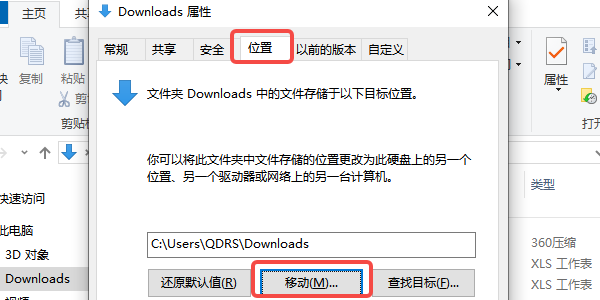
4、选择D盘并新建一个文件夹(例如:D:\Downloads),点击“确定”。
5、系统会询问是否将原有文件一起移动,建议选择“是”。
6、操作完成后,系统默认下载路径就变成D盘了。
二、修改浏览器下载路径
有些浏览器会单独设置下载目录,即便系统下载文件夹改了,它依然可能默认存到C盘。所以浏览器也需要单独检查。操作步骤:
1、打开常用的浏览器,进入“设置”。
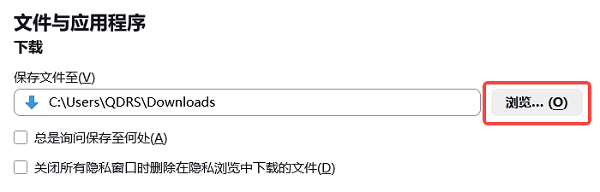
2、找到“下载内容”或“下载设置”,查看当前下载路径。
3、点击“浏览”,选择D盘目标文件夹。
4、保存设置。修改后,新的下载文件都会保存到D盘。
三、修改微信/QQ等软件文件存储位置
聊天软件是C盘空间杀手之一。默认接收文件路径一般在C盘用户目录。如果不改,时间久了C盘很快就会爆满。操作步骤:
1、以微信为例,打开微信电脑版。
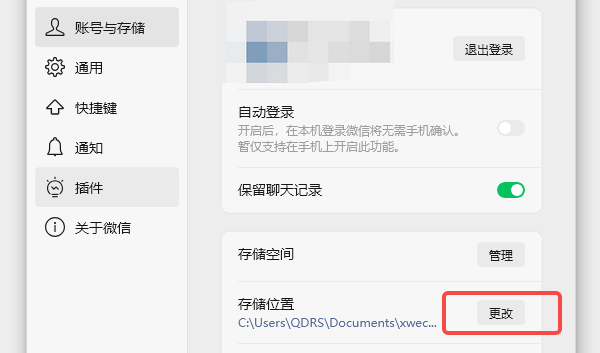
2、点击左下角“三条横线”,进入“设置”。
3、点击“账号与存储”,选择“更改”,设置为D盘文件夹。
四、使用百贝C盘助手一键搬家
如果C盘已经堆满文件,仅仅修改下载路径是不够的。之前下载的大文件、安装的软件还占着空间。这时可以使用百贝C盘助手的“一键搬家”功能,它可以直接把占空间的软件或大文件迁移到D盘,不用手动复制粘贴,适合不想折腾的新手。操作步骤:

 好评率97%
  下载次数:3704413
1、安装并打开百贝C盘助手,进入主界面后点击“一键搬家”。
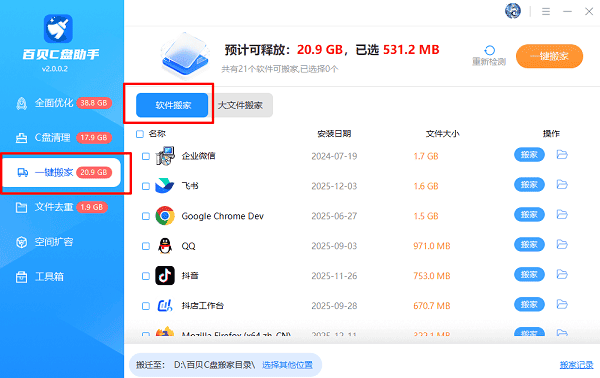
2、根据实际需求选择“软件搬家”或“大文件搬家”,系统会列出占空间较大的软件或文件。
3、勾选需要迁移的项目,并点击下方的“选择其他位置”,设置将目标路径迁移到D盘。
4、点击“搬家”→“确认搬家”,等待迁移完成即可。
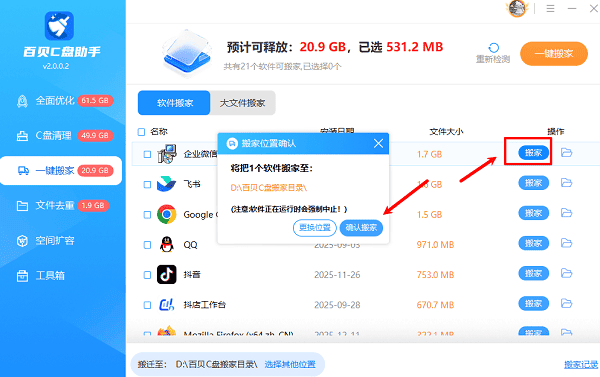
5、迁移成功后,C盘空间会明显释放。
五、修改软件默认安装路径
很多人安装软件时习惯一直点“下一步”,默认装在C盘。长期下来C盘自然吃不消。以后安装软件时记得手动选择安装路径到D盘。操作步骤:
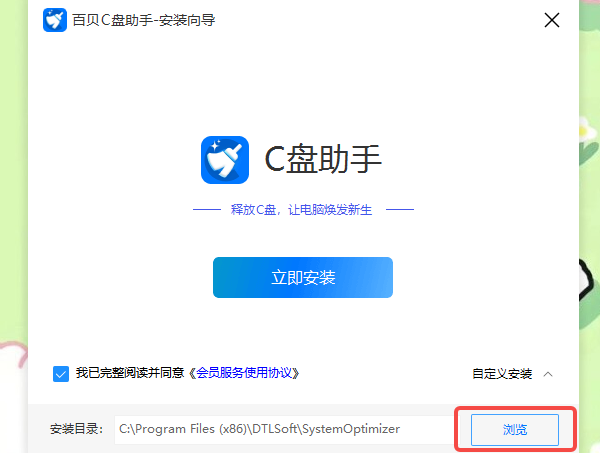
1、打开软件安装程序,看到“选择安装路径”时。
2、点击“浏览”,选择D盘目录。
3、继续安装。
常见问题解答
1、改下载路径后以前的文件会自动移动吗?
不会自动移动,需要在修改位置时选择“移动文件”,或者手动迁移。
2、把软件直接拖到D盘可以吗?
不建议。直接拖拽可能导致软件无法运行,最好使用卸载重装或用百贝C盘助手搬家功能。
3、系统文件能搬到D盘吗?
不能。Windows系统核心文件必须在C盘。
4、改路径后还会占C盘空间吗?
少量缓存还是会占用,但大部分下载文件会转移到D盘。
电脑下载路径默认在C盘,这是很多人C盘变满的根源。通过修改系统下载文件夹位置、调整浏览器和聊天软件存储路径、安装软件时选择D盘,再结合百贝C盘助手的一键搬家功能,就可以从源头和现有文件两个方面解决问题。希望这篇文章能帮到你!
最新资讯
 Claude Opus 5.5 API接入指南:模型能力、价格与OpenClaw部署
介绍 Claude Opus 5.5 的模型能力、API价格及应用场景,并讲解如何使用 OpenClaw 部署助手简化 AI Agent 环境安装与模型配置,帮助用户了解模型接入前的准备事项。
2026-10-15 17:40:00qwsa29218 电商详情页怎么制作?AI一键出图
电商详情页怎么制作?本文介绍AI商品详情页制作方法,从商品卖点整理、AI文案生成到详情页图片设计,教你使用OpenClaw部署助手搭建AI智能体,快速制作电商详情页,提高商品图片制作效率。
2026-10-15 17:23:57lucky10260 PhysXLoader.dll下载 详细操作步骤
PhysXLoader.dll丢失导致游戏无法启动怎么办?本文介绍NVIDIA PhysX运行组件安装、星空运行库修复大师检测、游戏文件验证及系统文件修复等方法,帮助解决PhysXLoader.dll缺失问题。
2026-10-15 16:33:20qwsa14927