电脑下载好的文件,结果被你不小心点错了、清理垃圾点猛了、或者杀毒软件误删了,关键资料直接没影儿了,那一瞬间真的比游戏掉线还绝望。不过别慌,文件被删并不代表就彻底没救了,只要处理得当,还是有很大概率能找回来的,下面将带你看看常用且有效的三种恢复方法,新手小白也能轻松操作。

一、文件被删后还能恢复吗?
简单一点讲——只要你删掉文件后没有对磁盘进行大量写入操作(例如下载大文件、拷贝东西),文件就大概率能恢复。这是因为Windows删除文件只是把“位置标记”移除,真正的数据还存在硬盘上,只是你暂时看不到而已。所以,只要你发现误删,第一件事就是“停止往C盘或下载目录写入新文件”。
二、几种有效的恢复方法
方法一:从“回收站”把文件捞回来
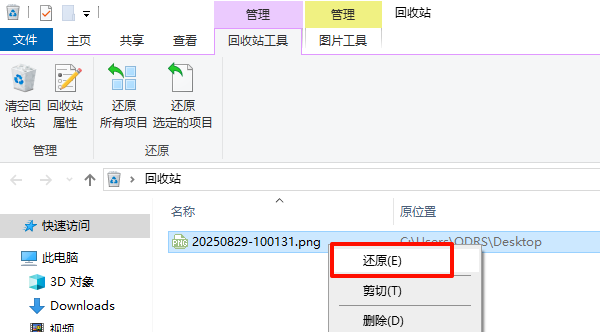
这个方法是最简单基础的一种。只要你不是按了 Shift+Delete 或者使用清理工具彻底删除,回收站一般都能捞回来。操作很简单:
1、打开桌面上的回收站,看看有没有你删掉的那份文件。
2、找到后右键“还原”,文件就会回到原本的下载位置。
方法二:用系统自身的“以前的版本/文件历史记录”恢复
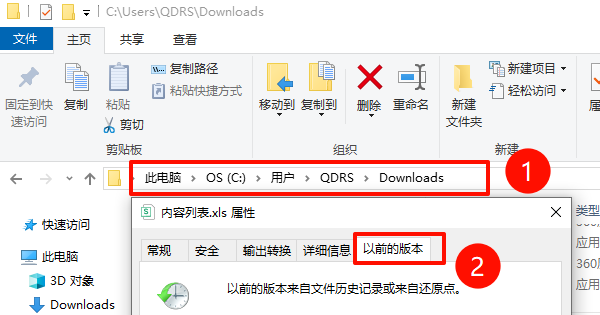
如果你之前开启过文件历史记录,Windows会自动备份你的文档、桌面、下载等文件夹。可以通过这个方法来恢复。使用步骤:
1、在下载目录(通常是 C:\Users\你的用户名\Downloads)上右键,选择“属性”。
2、切换到“以前的版本”,如果有备份记录,选择一个合适的日期。
3、点击“还原”即可。
方法三:使用数据救星尝试恢复
如果文件已经被彻底删除,或者回收站里也找不到,那就需要借助专业的数据恢复软件了。这里以“数据救星”这款专门恢复丢失文件的工具为例,它的界面简洁,操作简单,即便是新手小白也能轻松恢复。详细操作步骤如下:
① 进入数据救星
打开数据救星客户端,在界面中能看到很多位置选择,直接选 “下载”(也就是系统默认放下载文件的地方)。

 好评率97%
  下载次数:3790742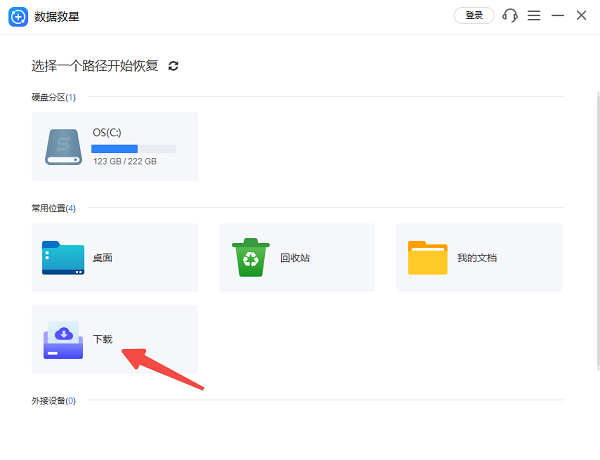
② 开始扫描
点击扫描后软件会自动开始深度检测,期间只需要等就可以。
③ 筛选文件类型/搜索关键词
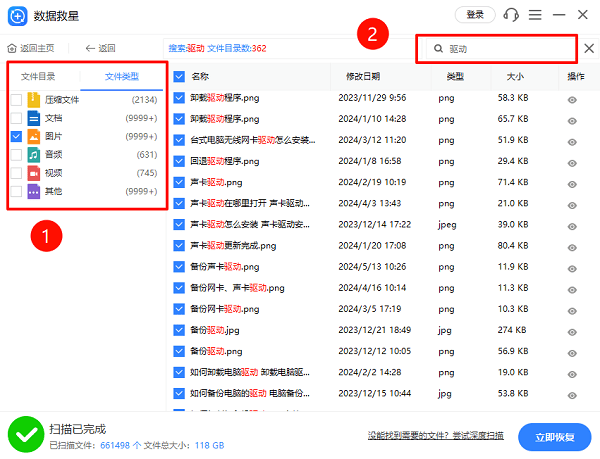
扫描完成后,如果你的文件很多,暂时找不到你需要恢复的,可以:
点击左侧的文件类型,找到你想恢复的文件对应的类型,例如“文档”“图片”“视频”等。
或者在右上角的搜索栏输入关键词,比如文件名中的一部分,这样能更快定位到你想找的文件,不用挨个翻。
④ 使用预览功能查看文件内容
找到文件后,别急着恢复,先点击文件右边的小眼睛(预览功能)查看内容:
打开有内容的话,说明恢复后基本没问题。
打开如果是空白的,扫描文件已损坏,可能恢复不了。
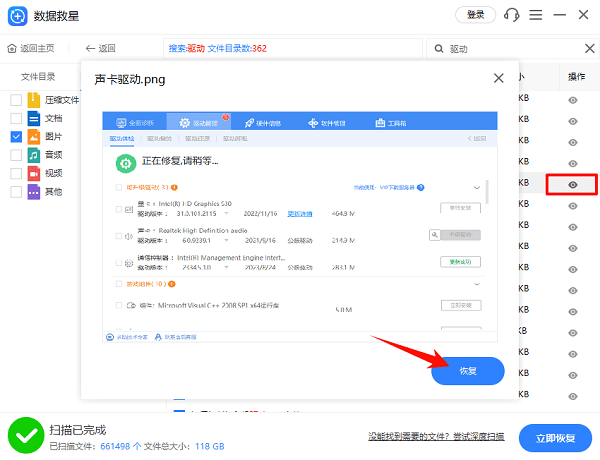
⑤ 选择文件并恢复到其它文件夹
确认没问题后点击“恢复”按钮。
注意:不要恢复到原位置(比如仍然放回下载目录),这样可能覆盖待恢复的数据。
建议恢复到 D 盘或 E 盘的某个新建文件夹。
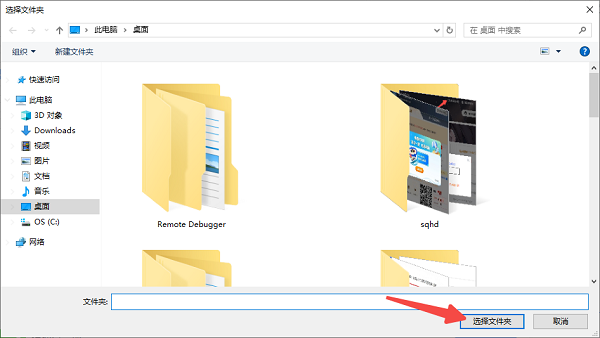
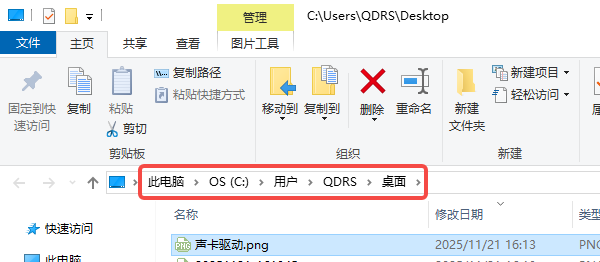
⑥ 在恢复文件夹里双击打开文件
最后到你保存的那个文件夹里双击文件,这样文件就已经恢复成功啦!
好了,遇到电脑下载文件被删的情况不要慌张,先暂停大规模的写入,再参考以上的几种方法,基本都可以帮你把文件找回来。尤其是使用数据救星这种专业工具,新手小白跟着步骤操作,基本都能顺利搞定。
最新资讯
 Foxmail文件夹太大如何清理 5种方法快速释放C盘空间
Foxmail文件夹太大如何清理?本文介绍清理无用邮件、删除大附件、压缩邮件文件夹、使用百贝C盘清理大师清理垃圾文件及归档旧邮件等方法,帮助释放C盘空间。
2026-10-12 16:40:57qwsa14372 电脑清理软件哪个好用?这款C盘清理工具值得试试
电脑使用时间长了,系统缓存、软件残留、聊天文件和重复文件可能占用大量磁盘空间。电脑清理软件哪个好用?本文先介绍Windows自带的磁盘清理功能,再重点讲解百贝C盘清理大师的系统垃圾清理、软件专清、一键搬家、文件去重和空间扩容等功能,帮助释放C盘空间,改善磁盘空间不足的问题。
2026-10-12 16:23:46Portia9613 电脑休眠唤醒后网络无法连接怎么办 4种方法快速解决
电脑休眠唤醒后网络无法连接怎么办?本文介绍重新启用网卡、关闭网卡节能选项、使用驱动人生更新或修复网卡驱动、重置网络配置等方法,帮助解决电脑休眠后无法上网的问题。
2026-10-12 15:25:03qwsa19814