平时用电脑时,最怕的就是莫名其妙的弹窗——特别是带着一长串英文的“Microsoft Visual C++ Runtime Library”错误,哪怕是老司机也会一头雾水:程序崩溃、软件打不开,明明好好的电脑,怎么就出幺蛾子了?今天就来带大家分析并解决这个问题,小白也能轻松搞定。

一、常见原因分析
电脑这个报错一般出现在运行某些程序时,比如游戏、设计软件、甚至日常的办公软件。根本原因通常是 VC++运行库损坏或缺失,而这些运行库是很多应用正常运行的“底层基石”。常见的原因包括:
1、系统更新异常:Windows 更新中断或出错,导致部分组件没装全。
2、软件安装/卸载残留:频繁安装或卸载大型软件,可能破坏原有运行库文件。
3、恶意软件或病毒:病毒感染删除了关键的DLL文件。
4、磁盘损坏或文件损坏:硬盘坏道或系统文件损坏,也可能让运行库报错。
二、解决方案汇总
方法一:使用星空运行库修复大师一键修复
很多人第一反应是手动下载运行库,但是这涉及到多个版本(2005、2008、2010、2015……),不同程序依赖的版本不一样,一个个装既麻烦又容易装错。这时,使用“星空运行库修复大师”能够帮你一键搞定,无需用户手动去找下载链接,省时又省心:

 好评率97%
 下载次数:3755010
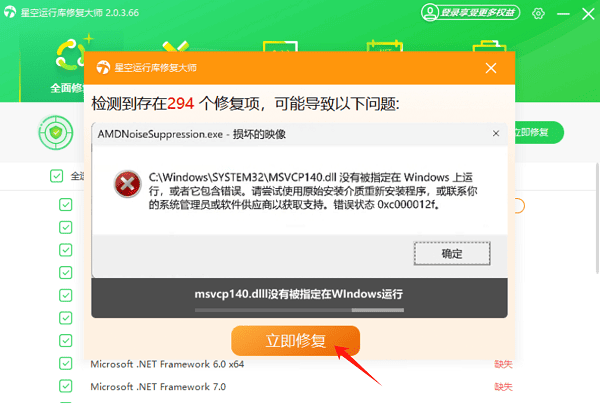
1、安装并打开星空运行库修复大师,点击“扫描”。

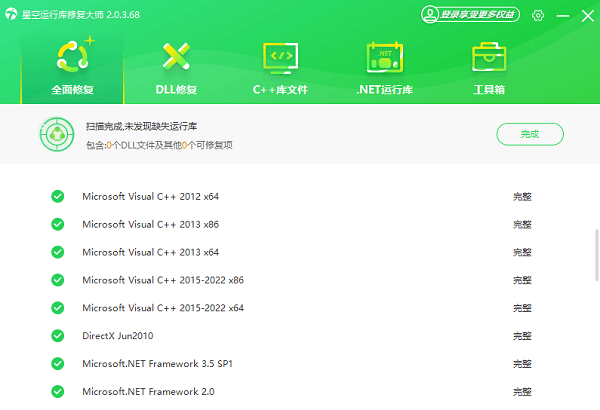
2、软件会自动检查系统中缺失或损坏的 VC++ 版本。
3、勾选缺失的运行库文件,点击“立即修复”,等待程序自动完成安装和注册。
4、重启电脑,再次运行出错的软件,通常问题就能解决了。
方法二:尝试系统自带工具
如果想再多一层保险,可以借助 Windows 自带的修复功能进行“底层加固”:
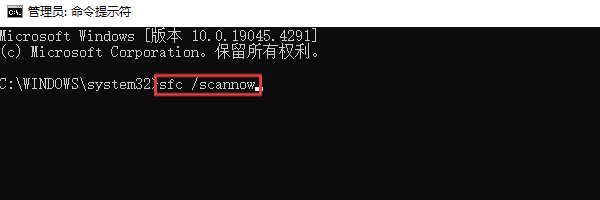
1、系统文件检查器(SFC)
以管理员身份打开命令提示符,输入:sfc /scannow
系统会自动检测并修复损坏的系统文件。
2、DISM 工具
同样在管理员命令提示符输入:
DISM /Online /Cleanup-Image /RestoreHealth
修复 Windows 映像,确保系统文件完整。
方法三:重新安装对应的 VC++ 运行库
有些情况下,某些特定版本的 VC++ 确实需要重新安装。你可以选择在星空运行库修复大师的“C++库”里或者访问微软下载中心下载相应版本的安装包,常见的如2015-2019可再发行组件。

前提是你需要了解电脑的操作系统版本:32 位系统安装 x86 版本,64 位系统需要同时安装 x86 和 x64 版本,否则可能会出现安装错误的现象。
其实,Microsoft Visual C++ Runtime Library 错误大多是“缺文件”的老毛病,不必太紧张。最简单省事的方法就是直接用“星空运行库修复大师”做自动修复,省去一堆找补丁、装版本的麻烦。如果后续再遇到类似报错,别慌,按这个流程走一遍,基本都能搞定。
最新资讯
 fail to create d3d device 弹窗怎么解决 游戏进不去看这篇
游戏启动时弹出“fail to create d3d device”进不去?本文整理了DirectX运行库缺失、显卡驱动异常等原因对应的5种解决方法,可一键修复运行库与显卡驱动,按步骤操作即可恢复游戏正常运行。
2026-11-04 10:55:37qwsa24717 影之刃零无法初始化SteamAPI?启动报错修复教程
影之刃零无法初始化SteamAPI、点击开始游戏没反应?本文介绍Steam配置文件修复、游戏完整性验证、VC++和DirectX运行库补全方法,帮助解决影之刃零Steam启动失败问题。
2026-11-04 10:22:11kevin19103 Windows更新一直卡在“正在检查更新”?更新卡住的常见原因和修复方法
Windows 11更新一直卡在“正在检查更新”,长时间没有结果怎么办?本文整理了Win11无法检查更新的常见原因,并提供网络检查、更新疑难解答、重启Windows Update服务、清理更新缓存、DISM和SFC修复等解决方法。同时介绍如何使用百贝禁用系统更新暂时管理自动更新,帮助解决更新检查异常、更新反复打扰等问题。
2026-11-03 16:10:28Portia16597