使用电脑时,明明只想快速关机,却只能看到“更新并关机”或“更新并重启”的选项,这种强制更新显得非常烦人。那有没有办法关闭Win10自动更新,或绕过 Win10的“更新并关机”呢?当然有啦,今天教你非常简单的方法。

一、为什么会出现“更新并关机”?
Windows 10 默认启用 自动更新,只要检测到新补丁或功能版本,就会在后台下载,并在你关机或重启时提示安装。
这样做的确可以修补漏洞、提升安全,但缺点是占用带宽,拖慢网速;更新过程耗时,影响正常关机等。这也是为什么越来越多用户选择关闭win10自动更新的原因。

二、win10怎么关闭自动更新?
方法1:使用【百贝系统更新工具】一键关闭更新
相比于电脑复杂的操作,百贝系统更新工具是最省心的选择。它不仅支持一键关闭 Windows 10 自动更新,还能帮你灵活管理更新策略,按需开启或禁用。
只需在电脑上安装百贝系统更新工具。

 好评率97%
  下载次数:3628093
 打开软件,选择“禁用更新”按钮即可彻底解决“更新并关机”的烦恼;
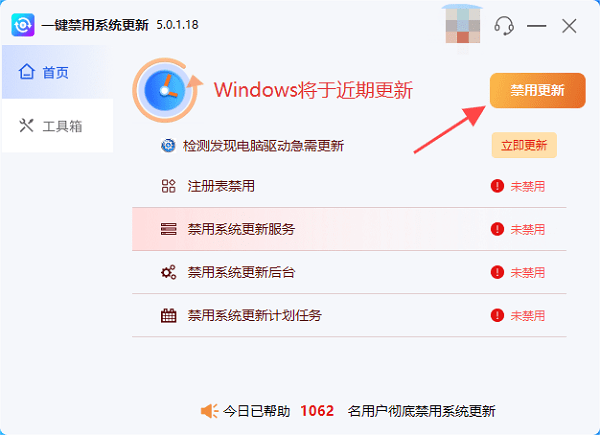
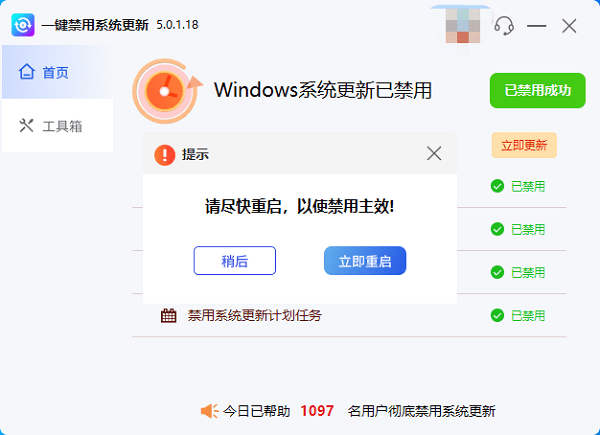
禁用完成后,记得重启电脑让设置生效。
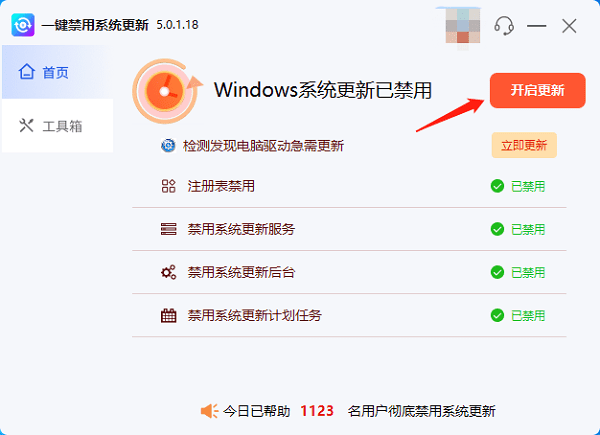
如果想开启电脑更新,也可打开软件,点击“开启更新”,一键掌控。
方法2:通过组策略禁用自动更新
按下 Win + R 组合键,输入 gpedit.msc 按回车键;
进入 计算机配置 → 管理模板 → Windows组件 → Windows更新;
找到“配置自动更新”,双击设置为 已禁用;

确认并重启电脑。
这种方法适合专业用户,能有效阻止系统自动下载更新,同时保留手动更新的选项。
方法3:关闭更新服务
同时按下 Win + R 组合键,输入 services.msc,并点击“确定”;
找到 Windows Update 或者 Windows更新,双击打开;
将启动类型改为 禁用,然后点击“停止”;
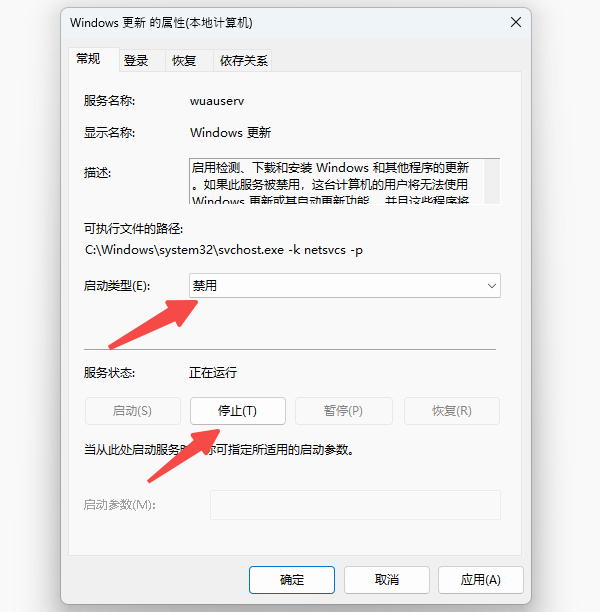
保存后即可彻底关闭后台更新。
方法4:临时绕过“更新并关机”的小技巧
如果只是偶尔不想更新,可以用以下方法临时绕过:
同时按下 Ctrl + Alt + Del 组合键,点击右下角电源按钮;
除了“更新并关机”,此时还会出现“关机”选项;
点击它即可直接关机,无需等待更新安装。
更新并关机如何取消更新?按照以上方法,你就能快速关闭电脑自动更新,相比复杂的组策略和更新服务,百贝系统更新工具更适合大多数用户,也是目前最省时省力的解决方案。
最新资讯
 AI Agent工作流怎么搭建?从0到1打造自动化AI智能体
AI Agent工作流怎么搭建?本文详细介绍使用OpenClaw部署助手搭建自动化AI智能体的方法,包括OpenClaw部署、AI模型配置、任务规则设置,帮助新手从0开始搭建自己的AI Agent自动化工作流。
2026-09-20 19:02:06lucky9715 regsvr32注册DLL失败怎么办?先看报错原因
使用regsvr32注册DLL失败怎么办?本文针对DllRegisterServer找不到、0x80070005、32/64位不匹配及运行库异常等常见情况逐一分析,并给出对应解决方法。
2026-09-20 15:16:30kevin12539 WLAN AutoConfig无法启动错误1068怎么办 5种方法快速解决
WLAN AutoConfig无法启动并提示错误1068怎么办?本文整理5种解决方法,包括检查依赖服务、更新无线网卡驱动、修复网络服务配置等,帮助快速恢复Wi-Fi连接。
2026-09-20 15:00:00qwsa28448