你的待办列表有一大堆:回复客户邮件、准备明天的汇报PPT、预约牙医、修一下洗衣机的排水管、周六朋友聚会订餐厅……东记一个西记一个,有些事情躺了两周还没动。
用OpenClaw管理待办,不只是一个清单工具,而是可以帮你拆解任务、设置优先级、追踪进度、定期复盘的个人效率系统。

先安装部署OpenClaw到你的电脑上,使用【OpenClaw部署助手】快速部署,全程无需命令行操作:
1. 点击下方链接,下载OpenClaw部署助手。

 好评率97%
  下载次数:3633772
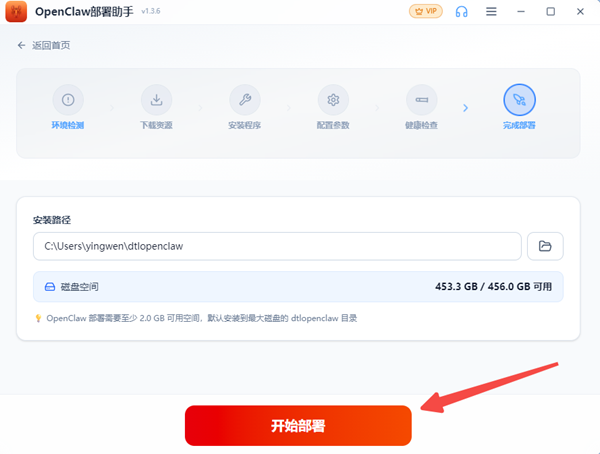
 2. 打开软件,选择「开始部署」,助手会自动完成环境检测、依赖安装和服务拉起,全程无需人工干预。
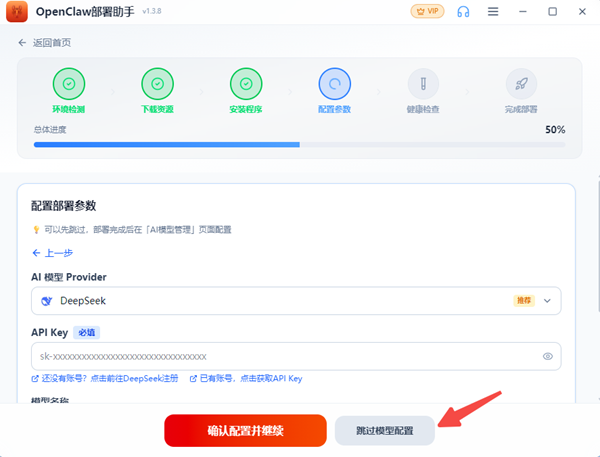
3. 在配置参数环节,如果你还不熟悉各项设置,可以先选择「跳过模型设置」,后续会专门讲解详细配置过程。
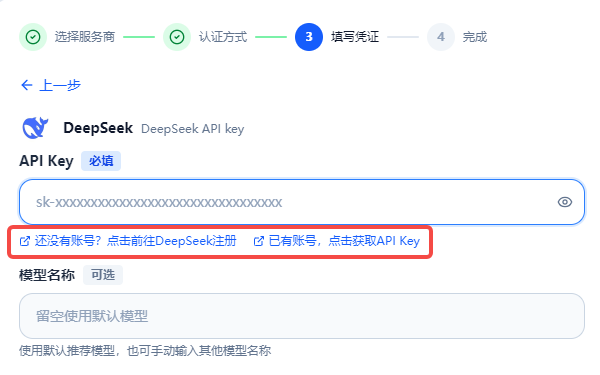
4. 部署完成后,点击「AI模型」→ 选择你想要的模型,在弹出的窗口中粘贴你的API密钥。

5. 如果你还没有API密钥,可以点击对应链接前往开放平台注册账号。
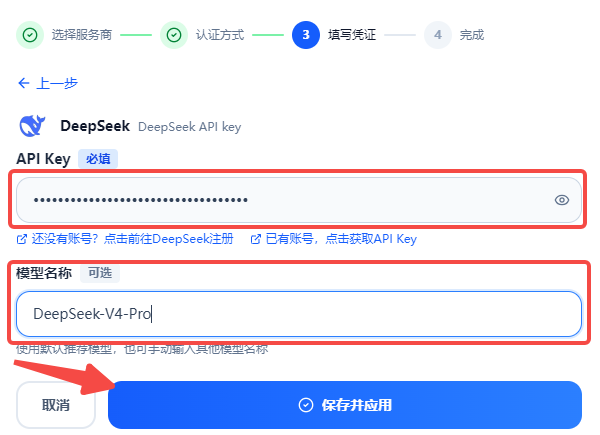
6. 把复制的API密钥粘贴到软件对应的方框中,并输入模型名称,点击「保存并应用」。
7. 如果提示“API key验证失败”,通常是因为账户余额不足。请返回对应模型的开放平台充值即可。
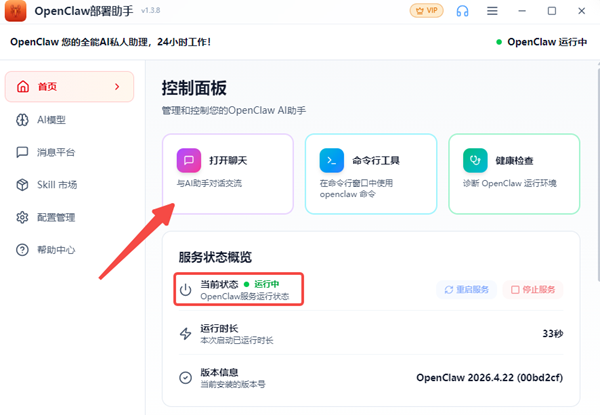
8. 模型配置完成后,返回软件首页,确保OpenClaw服务处于「运行中」状态,然后点击「打开聊天」。软件会自动弹出聊天界面,发送一条测试消息(如"你好"),如果能正常回复,OpenClaw部署完成了。
第一步:建立你的待办系统
操作步骤——对OpenClaw说:
帮我创建一个待办管理系统,包含以下功能:
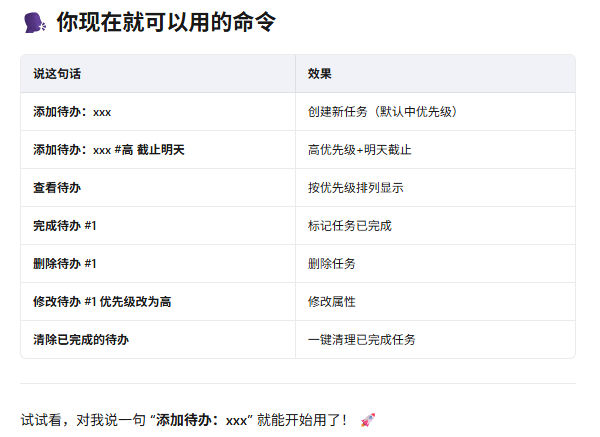
1. 我说“添加待办:xxx”就自动记录一条任务
2. 每条任务需要有:优先级(高/中/低)、截止日期、状态
3. 可以按优先级排序查看
4. 完成的任务自动标记
现在先帮我创建这个系统的文件结构和第一条任务模板。
OpenClaw会创建一个结构化的待办管理文件(比如Markdown格式),并告诉你如何使用。
第二步:日常添加和管理
对OpenClaw说:
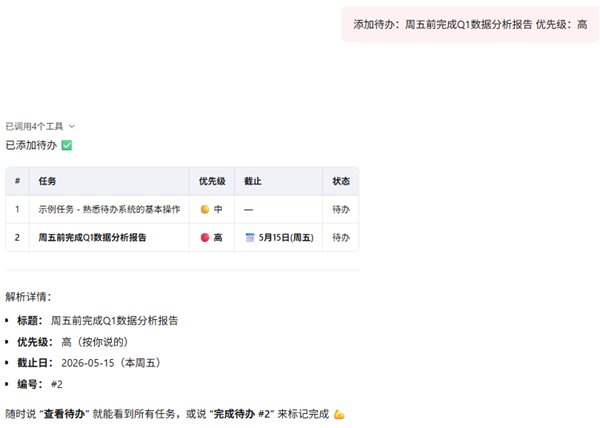
添加待办:周五前完成Q1数据分析报告 优先级:高
添加待办:预约牙医洗牙 优先级:中 截止日期:下周三
列出我所有高优先级的待办事项。
把“准备客户提案”的优先级从“中”改成“高”,截止日期改成下周一。
今天完成了Q1数据分析报告,帮我标记为已完成。
第三步:每周计划和复盘
对OpenClaw说:
现在是周一早上,帮我整理本周需要完成的所有任务,按紧急程度排个优先级顺序。
今天是周五,帮我做一个本周的待办完成情况总结:
- 完成了哪些
- 哪些延期了,原因是什么
- 下周需要优先处理什么
第四步:大任务拆解
很多任务拖延,不是因为懒,而是因为“太大了不知道怎么开始”。跟OpenClaw说:
“准备下周三的客户提案”这个任务太大了,帮我拆解成几个具体的小步骤。
OpenClaw会输出:
1. 整理客户需求和背景资料(周一,1小时)
2. 列出方案框架和核心论点(周一,1小时)
3. 完成PPT初稿(周二上午,1.5小时)
4. 补充数据和案例(周二下午,1小时)
5. 通读检查并修正(周三上午,30分钟)
这样每一步都具体可执行,大任务不再吓人。
第五步:建立个人效率模板
积累一些常用的任务模板,跟OpenClaw说:
帮我创建一个“新客户项目启动”的任务模板,包含所有常规步骤:
- 需求文档整理
- 内部立项讨论
- 方案初稿
- 客户沟通
- 合同签署
以后新项目启动,直接套模板,不用每次重新想该做什么。
进阶:和日历联动
明天下午3点的牙医预约,加到我的提醒里。提前30分钟提醒我。
通过OpenClaw部署助手部署后,OpenClaw就是一个个人效率助手。它不仅能记录待办,还能拆解任务、排优先级、做周复盘、建模板。把“大脑里的待办”清到OpenClaw里,释放你的注意力去做真正需要思考的事。
最新资讯
 OpenClaw怎么配置多模型同时使用?不同任务分配不同AI模型
OpenClaw怎么配置多个AI模型?本文介绍使用OpenClaw部署助手接入DeepSeek、GLM、Kimi、通义千问等模型的方法,并讲解写作、编程、资料整理和自动化任务如何分配不同AI模型,提高多模型协同使用效率。
2026-09-22 18:47:21lucky9069 MiMo-V2.6怎么部署?小米开源大模型API接入教程
MiMo-V2.6怎么部署?本文介绍小米开源MiMo-V2.6的使用方法,包括OpenClaw部署助手内置AI体验方式,以及通过API接入MiMo-V2.6的方法,帮助用户快速上手。
2026-09-22 15:03:49qwsa12613 Microsoft .NET Desktop Runtime 11.0下载安装教程
不少Windows用户在启动软件、游戏或其他桌面程序时,会遇到“需要安装Microsoft .NET Desktop Runtime 11.0”之类的提示。遇到这类问题,通常需要安装对应版本的.NET Desktop Runtime。本文介绍官方下载安装方法,并结合星空运行库修复大师的实际操作流程,帮助大家快速补齐.NET 11桌面运行环境。
2026-09-22 15:00:52Portia18918