在2026年的当下,AI领域最热的词早已不是大参数,而是智能体。单纯的问答已经无法满足需求,大家想要的是一个能动手干活、能连接万物的AI管家。这就是OpenClaw正在做的事情。本期我们要做的,就是把它和国产大模型的巅峰之作——Kimi K3连接起来。
一、OpenClaw+Kimi K3能做什么?
OpenClaw:是目前开源社区最火的AI智能体框架之一。它不只是一个聊天机器人,更像是一个操作系统。它的核心能力,是在理解你的需求之后,直接替你执行任务——搜集资料、整理生成内容、按步骤完成工作流程,全自动搞定。
月之暗面(Kimi K3):这是Kimi在2026年7月最新发布的旗舰级大模型,拥有2.8万亿参数和高达100万Token的超大上下文窗口。这意味着可以把一整部《三体》三部曲甚至更庞大的代码仓库或资料库直接扔给它,它都能完整理解、深度分析,并直接产出报告或解决方案。加上其极具竞争力的定价策略(输入2-20元/百万tokens,输出100元/百万tokens),性价比直接拉满。
用OpenClaw做骨架,Kimi K3做大脑,你就能得到一个7x24小时、成本极低且能力超群的AI员工。

二、手把手实战:4步接入Kimi K3(保姆级)
很多人卡在这一步,其实现在的流程已经极其简化。如果你是新手,不想折腾代码,直接使用“OpenClaw部署助手”是最省心的选择。这款傻瓜式部署工具可以帮你自动处理环境配置、依赖安装等繁琐步骤,全程鼠标点一点就行,不用敲一行代码。
第1步:安装OpenClaw部署助手
点击下方按钮,下载最新版OpenClaw部署助手。

 好评率97%
  下载次数:3698314
 第2步:自动化部署核心环境
安装完成后,启动软件,点击主界面上的“开始部署”按钮,程序将自动完成各种配置工作。
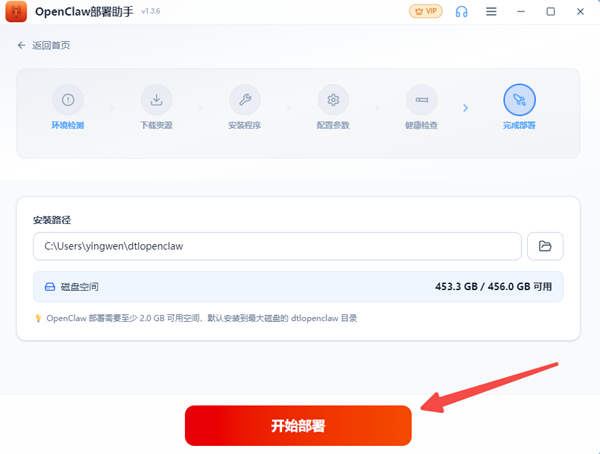
若部署过程中安全软件弹出拦截提示,选择“允许”继续即可。待进度条全部完成,说明核心运行环境已成功搭建。
第3步:接入所需的AI模型
这一步有两种方式可选,根据你的实际情况选择其中一种即可。
方法1:获取API Key手动配置(使用API额度)
如果你已经有Kimi开放平台的账号,或者想用自己的API额度,选这个。
点击界面左侧菜单中的「AI模型」选项,在模型列表中选择「月之暗面(Kimi)」;

点击软件提供的官方跳转链接,前往Kimi开放平台完成注册/登录,创建一个API Key(注意:最新Kimi K3的API调用名称为kimi-k3);

复制那一串sk-开头的字符,回到部署助手的「AI模型」页面,粘贴进去,模型名称填写名称「kimi-k3」点击「保存并应用」,模型接入即告完成。
注意:使用此方式前,请确认你的账号中有足够的API额度(新用户可查看是否有免费Token可领取),否则OpenClaw可能出现请求失败或长时间无反应的情况。
方法2:使用软件内置AI(推荐新手,无需注册/配置)
如果你不想注册平台、不想复制粘贴API、不想操心网络问题,直接选这个。
点击界面左侧菜单中的「AI模型」选项;在模型列表中选择「内置AI」;无需填写任何API Key或额外配置,选择合适的Token包套餐即可。

OpenClaw部署助手内置了超过25款主流大模型,涵盖国外(ChatGPT、Gemini、Claude)和国内(DeepSeek、Kimi、智谱GLM、豆包等)。不需要挨个注册账号、申请API,也不用操心代理配置。想用Kimi K3?在软件里直接选;想切到DeepSeek试试?一键切换,全程零门槛。

第4步:启动并验证运行状态
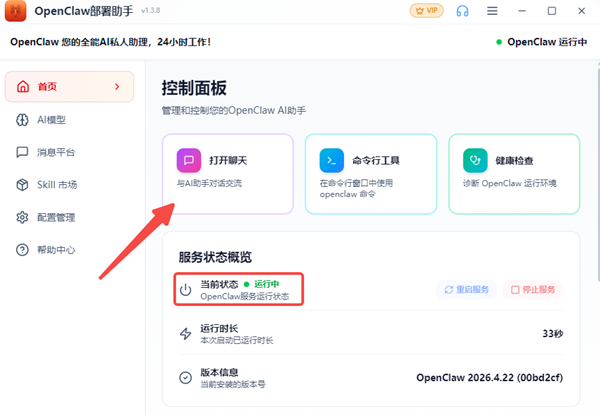
完成以上所有配置后,回到软件主界面,确认状态栏显示“服务运行中”。点击“打开聊天”按钮,等待约1分钟,聊天窗口将自动弹出。
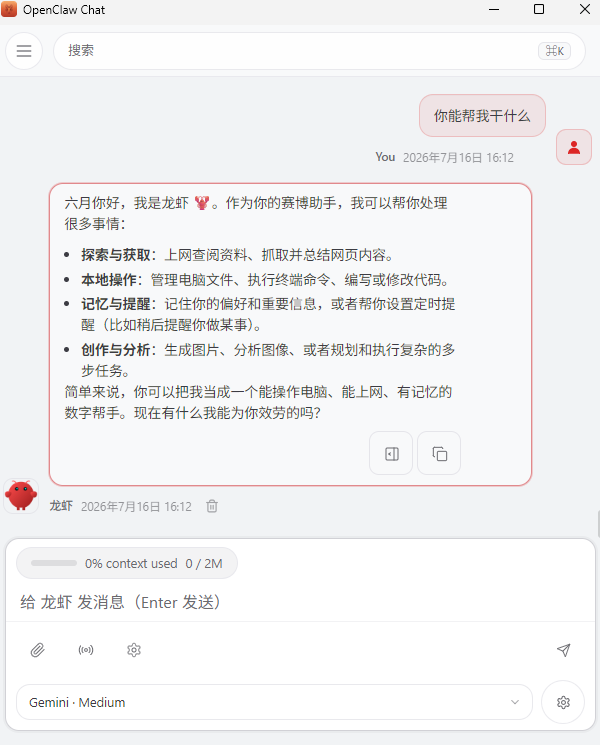
此时发送一条测试消息,若模型成功返回回复,那么恭喜你——你的专属AI助理已经正式上线!
通过这篇OpenClaw接入Kimi K3大模型的教程,你已经掌握了搭建专属AI智能体的方法。快开启你的第一次OpenClaw启动测试吧。
最新资讯
 Claude Opus 5.5 API接入指南:模型能力、价格与OpenClaw部署
介绍 Claude Opus 5.5 的模型能力、API价格及应用场景,并讲解如何使用 OpenClaw 部署助手简化 AI Agent 环境安装与模型配置,帮助用户了解模型接入前的准备事项。
2026-10-15 17:40:00qwsa29209 电商详情页怎么制作?AI一键出图
电商详情页怎么制作?本文介绍AI商品详情页制作方法,从商品卖点整理、AI文案生成到详情页图片设计,教你使用OpenClaw部署助手搭建AI智能体,快速制作电商详情页,提高商品图片制作效率。
2026-10-15 17:23:57lucky10254 PhysXLoader.dll下载 详细操作步骤
PhysXLoader.dll丢失导致游戏无法启动怎么办?本文介绍NVIDIA PhysX运行组件安装、星空运行库修复大师检测、游戏文件验证及系统文件修复等方法,帮助解决PhysXLoader.dll缺失问题。
2026-10-15 16:33:20qwsa14921