现在的大模型越来越多,DeepSeek、智谱GLM、Kimi、通义千问等模型各有特点。如果平时只是简单聊天,用一个模型基本够用,但如果开始处理代码、长文档、内容创作、资料整理或者自动化任务,只使用一个模型往往不够灵活。
OpenClaw比较实用的一点,就是可以在同一个环境里配置多个AI模型。遇到不同任务时,不需要反复更换工具,而是根据任务类型选择合适的模型。
那么,OpenClaw怎么配置多个AI模型?不同模型又该怎么分配任务?下面直接讲具体方法。

一、OpenClaw怎么添加多个AI模型?
如果自己手动部署OpenClaw,需要处理运行环境、依赖以及模型接口配置,对第一次使用的人来说步骤比较多。想简单一些,可以直接使用“OpenClaw部署助手”。

 好评率97%
  下载次数:3765301
 具体操作可以按照下面几个步骤进行:
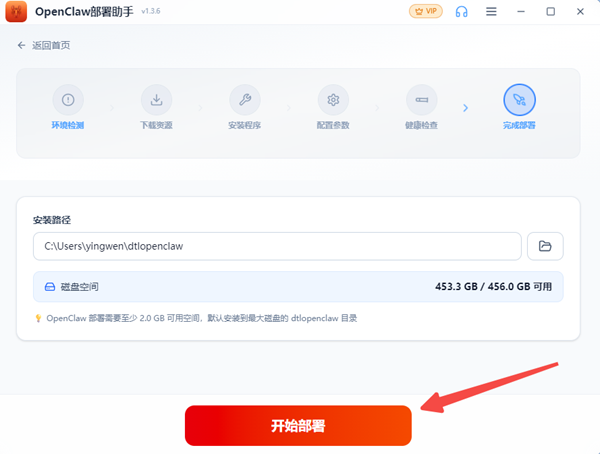
1、打开OpenClaw部署助手,点击“开始部署”,等待OpenClaw成功部署。
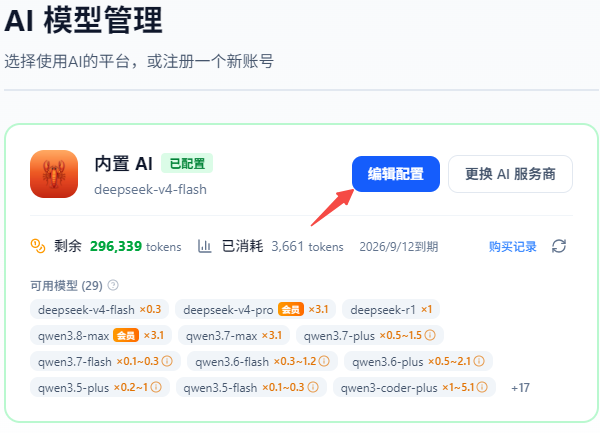
2、进入左侧“AI模型”页面,打开“内置AI”,可以看到已经预置的多款主流AI模型,包括DeepSeek、GLM、Kimi、通义千问等;可以根据自己的需求选择需要使用的模型并完成配置。

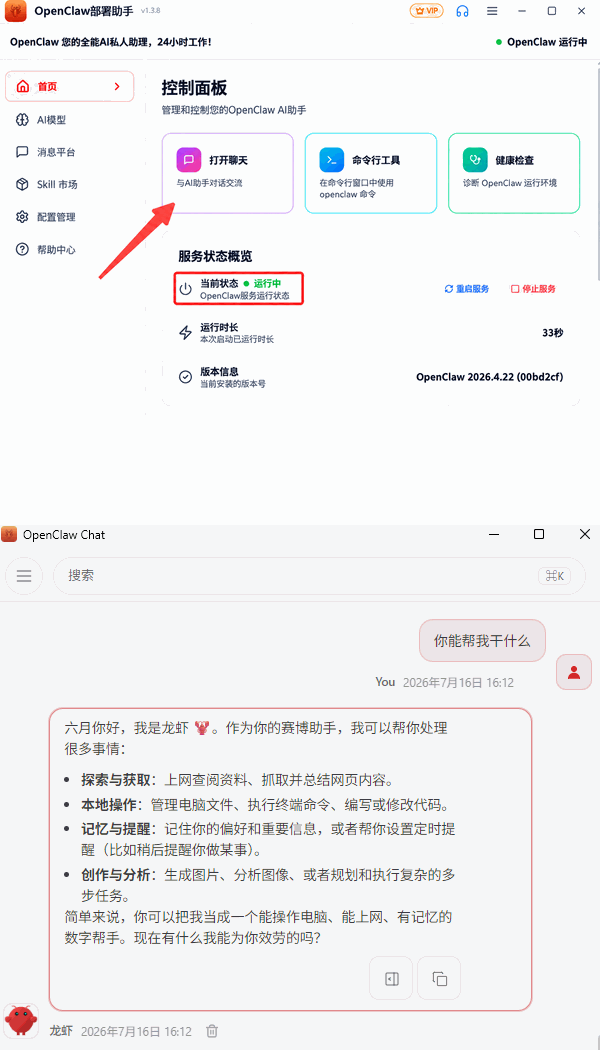
3、配置完成后返回首页,确认OpenClaw服务显示正常运行,点击“打开聊天”,发送一条测试指令,确认模型能够正常回复。
4、OpenClaw部署助手内已经集成了超过30款主流模型,因此不用每增加一个模型都重新折腾整个部署环境。后续需要更换模型时,可以直接在“AI模型”页面的“编辑配置”中进行切换。
二、不同任务怎么分配不同AI模型?
配置多个模型,不是为了数量多,而是为了分工。我们可以按照任务类型灵活选择,以下是参考:
内容创作:写文章、改写、生成标题、总结内容,适合GLM、通义千问这类中文表达好的模型。
资料整理:长文档、大量文字、多个文件,适合Kimi这类长文本处理强的模型。先让它读取文件、提取重点,再把整理好的内容交给其他模型继续分析。
编程和逻辑分析:代码生成、排查错误、复杂逻辑,优先用DeepSeek这类推理和编程能力强的模型。
日常自动化:整理文件、批量修改、执行固定流程,选一个响应快、成本低的模型长期跑就行。
如果发现当前模型回答效果不理想,也可以直接换另一个模型重新处理。同一个任务多测试几个模型,往往更容易找到适合自己的组合。

三、怎么让不同模型参与同一个工作流?
除了手动切换模型,OpenClaw还可以把模型、Skill和本地工具组合起来,用于完成更完整的任务。
例如做内容生产时,可以先读取电脑里的资料,再进行内容整理、生成初稿、检查文章,最后按照固定格式输出。
如果是一套经常重复的任务,还可以继续把操作流程固定下来。以后只需要输入一次指令,就能按照设定好的步骤执行,不需要每次重新整理提示词。
对于准备搭建个人AI助手、内容工作流或者自动化AI Agent的用户来说,这种多模型配置方式也更方便后续继续扩展。
最新资讯
 Win10快速启动选项没了怎么办?4种方法找回
Win10快速启动选项没了怎么办?打开电源选项找不到“启用快速启动(推荐)”,通常与休眠功能关闭或系统电源配置有关。本文介绍使用powercfg命令恢复休眠、通过控制面板开启快速启动,以及检查驱动和电源管理异常的方法,帮助找回Win10快速启动设置。
2026-11-06 19:30:30lucky19570 Claude Opus 5.5国内怎么用?API接入最全教程(附避坑清单)
Claude Opus 5.5国内怎么用?本文介绍Claude Opus 5.5下载入口、官方API申请、Python调用方法及模型接入教程,并讲解如何通过OpenClaw部署助手配置AI模型,帮助用户了解Claude使用限制、API Key设置和常见报错解决方法。
2026-11-06 17:36:55lucky22793 C盘SoftwareDistribution能删吗?哪些文件可以清理
C盘SoftwareDistribution文件夹可以删除吗?本文讲清Download和DataStore的区别、删除后对Windows更新的影响,以及Win10/Win11安全清理更新缓存的方法,并介绍通过百贝C盘清理大师释放C盘空间。
2026-11-06 17:19:58kevin29998