Windows 11安装KB5132057时,如果出现0x800f0920、卡在7%或8%、重启后回滚等情况,不一定代表补丁损坏。版本不匹配、前置更新缺失、更新组件或驱动异常,都可能让安装中断。建议先保存文件,再按风险由低到高排查。
一、先确认KB5132057是否适用于当前电脑
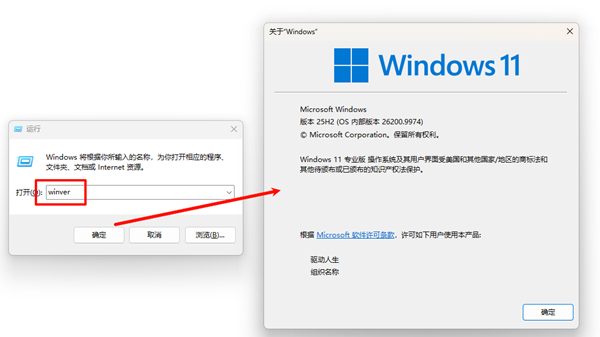
KB5132057是2026年11月19日发布的Windows 11可选预览更新,适用于25H2和26H2,对应内部版本26200.10075和26300.10075。按下Win+R,输入winver可查看版本;不适用时不要强行安装。
设备还需要具备必要的前置更新和最新服务堆栈。使用独立安装包时,要按照微软KB5132057官方说明中的顺序操作。它不是必须立即安装的安全更新,电脑运行正常时也可以暂缓安装。
二、使用驱动人生排查异常驱动
如果电脑近期更换过显卡、网卡或芯片组驱动,设备管理器出现黄色感叹号,或者伴随断网、蓝屏和设备失效,可以先用驱动人生检查驱动环境。它不能直接安装KB5132057,但能帮助发现缺失、损坏或不匹配的驱动。
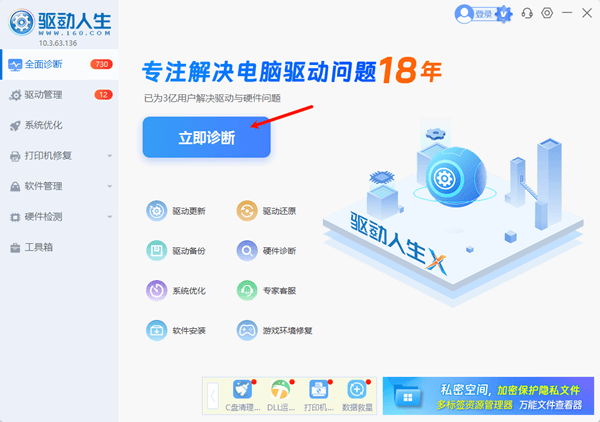
1、从驱动人生下载并安装最新版软件,打开后进入“全面诊断”或驱动扫描页面。

 好评率97%
 下载次数:5749444
2、点击“立即诊断”,重点查看主板、芯片组、网卡、显卡及存储控制器是否异常。
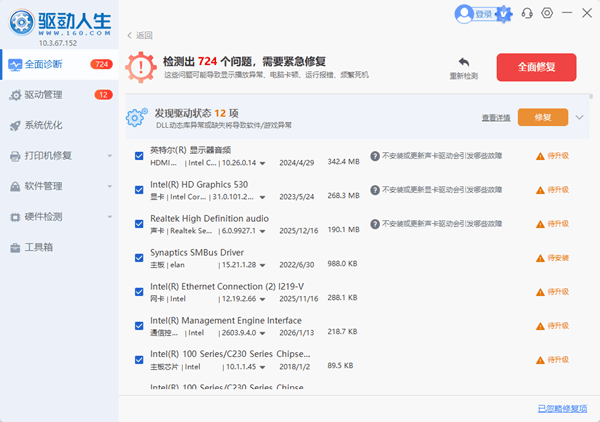
3、如果检测结果提示驱动缺失或异常,先备份现有驱动,再按提示修复。完成后重启电脑,返回Windows Update重新安装KB5132057。如果扫描结果正常,不建议批量升级全部驱动,应继续检查Windows更新组件。驱动异常的判断方法可参考驱动程序待修复处理教程。
三、修复Windows更新组件和系统文件
驱动正常但补丁仍然失败时,进入“设置—系统—疑难解答—其他疑难解答”,运行Windows更新疑难解答,完成后重启电脑再试。
如果问题没有解决,右键开始按钮,打开“终端管理员”,依次执行以下命令:
DISM /Online /Cleanup-Image /RestoreHealthsfc /scannow
DISM修复组件存储,SFC检查系统文件。执行期间不要关闭窗口或强制关机。如果DISM提示找不到修复源、出现0x800f0915或长时间无响应,不宜继续重复运行,可改用Windows Update修复安装。
基础操作可参考设备缺少重要安全和质量修复教程,具体判断仍以KB5132057的适用版本和错误表现为准。
四、针对0x800f0920和卡在7%或8%处理
0x800f0920表示服务操作长时间没有响应并触发超时。可先关闭大型软件、释放系统盘空间;虚拟机还可增加CPU或内存资源。
更新卡在7%或8%并重启时,应先等待系统完成安装或回滚。返回桌面后查看更新历史记录中的错误码,再检查驱动和系统文件。若无法进入桌面,可进入Windows恢复环境尝试启动修复或卸载最新质量更新。操作前应准备BitLocker恢复密钥,并备份重要资料。
五、手动安装与最后的修复选择
修复后仍收不到更新,可从Microsoft Update Catalog搜索KB5132057,按电脑架构选择x64或Arm64版本。多个MSU文件需要按照官方顺序安装,不要从不明下载站获取补丁。
只有KB5132057失败而系统正常时,暂缓安装比反复强装更稳妥。若多个累积更新都失败,可在“设置—系统—恢复”中使用Windows Update修复问题。只有系统无法启动且修复无效时,才考虑备份数据后重装。
六、常见问题
1、驱动人生能直接修复KB5132057吗?
不能直接替代Windows Update安装或修复补丁。驱动人生的作用是检测并处理异常、缺失或不匹配的设备驱动,帮助排除驱动环境对更新安装和重启加载过程的干扰。
2、KB5132057更新失败可以不处理吗?
如果电脑运行正常,可以暂缓。KB5132057属于可选非安全预览更新,并非必须立即安装的安全补丁。后续正式累积更新通常会整合相关改动,但上线前仍应复核微软最新发布状态。
3、卡在7%或8%时可以强制关机吗?
不建议看到进度停顿就立即断电。系统可能正在处理组件或准备回滚,强制关机可能加重组件损坏。应先等待安装或回滚完成,只有长时间完全无响应且无法自行恢复时,才通过恢复环境处理。
4、驱动正常为什么还是出现0x800f0920?
该错误还可能与系统资源不足、服务操作超时、前置更新缺失或组件存储异常有关。驱动扫描正常后,应转向Windows疑难解答、DISM、SFC以及官方手动安装流程,而不是反复更换正常驱动。
最新资讯
 应用商店安装报错0x80073D21?修改安装位置
微软应用商店安装程序提示0x80073D21,要求将应用安装到系统驱动器?本文介绍Win11修改新应用保存位置、解决设置C盘后仍报错、修复商店组件等方法,帮助恢复应用和游戏正常安装。
2026-11-26 15:50:46kevin18539 USB设备错误代码47怎么解决?恢复识别方法
USB设备提示错误代码47,设备管理器显示已准备安全删除,重新插入后仍无法识别?本文介绍USB代码47的原因及修复方法,包括重新连接设备、重置设备识别状态和检查USB驱动,帮助恢复U盘、移动硬盘正常使用。
2026-11-26 11:54:14kevin19365 罗技M185鼠标驱动下载:专用软件与一键修复方案
罗技M185是入门级办公鼠,主打即插即用。如果鼠标识别异常或驱动缺失导致光标卡顿的问题,可以用“驱动人生”检测修复。
2026-11-26 10:54:17lucky27607