使用Windows 11或Windows 10的Microsoft Store下载软件、安装游戏时,突然提示“更改安装应用程序的位置”,并出现错误代码0x80073D21,导致应用无法安装。
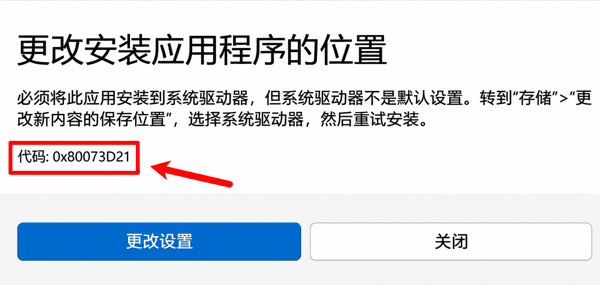
这个错误通常不是网络故障或安装包损坏,而是应用要求安装到系统盘,但Windows当前的新应用默认保存位置被设置到了其他磁盘。 建议先将新应用安装位置改回C盘(通常为Windows系统盘),再重新下载。如果已经设置C盘仍然失败,可以继续检查应用原有安装位置及Microsoft Store组件。
一、0x80073D21是什么错误?为什么会出现?
0x80073D21对应应用包安装位置受到限制,系统不允许将该应用部署到非系统卷。例如,为了防止C盘空间不足,不少用户会在Windows设置中将“新应用将保存到”改成D盘或E盘。
但并非所有Microsoft Store应用都允许安装到其他磁盘。一些应用受到安装位置策略限制,需要使用Windows所在的系统盘。
因此,可能出现以下情况:
将微软商店应用默认安装位置改成D盘后,部分软件下载失败。
安装或更新某个应用时提示0x80073D21,但其他软件正常。
明明已经改回C盘,安装时仍然提示需要更改位置。
其中,前两种情况通常可以从安装位置入手处理。如果已经选择C盘仍然出错,就需要进一步检查应用之前的安装状态。
方法一:将新应用安装位置改回系统盘
这是解决0x80073D21最直接、也最符合微软官方建议的方法。
Windows 11可以按照以下步骤操作:
1.按下Win+I,打开Windows设置。
2.进入“系统→存储”。
3.展开“高级存储设置”,点击“保存新内容的地方”(部分版本显示为“更改新内容的保存位置”)。
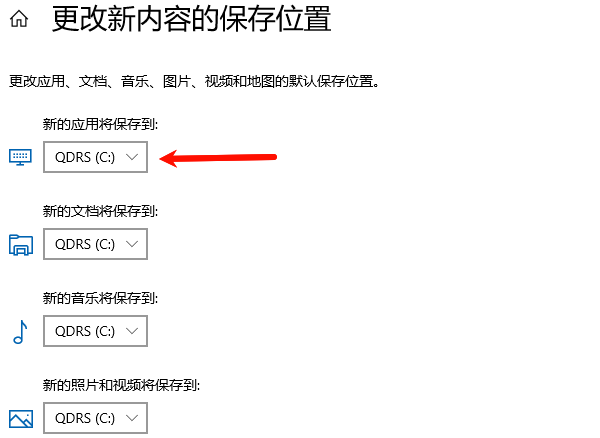
4.找到“新的应用将保存到”选项。
5.将原来的D盘、E盘修改为C盘,点击“应用”保存。
6.关闭Microsoft Store并重新打开,再次安装之前失败的软件。
如果Windows实际安装在其他盘符,应以真正的系统盘为准,并非必须选择C盘。
Windows 10用户可以进入“设置→系统→存储→更改新内容的保存位置”,完成相同操作。
如果修改后应用可以正常安装,就说明此前很可能是安装位置冲突,无需继续重置微软商店。
方法二:已经设置C盘,为什么仍提示0x80073D21?
这也是用户比较容易遇到的问题:在Windows中确认新应用保存位置已经是C盘,但商店仍然提示必须安装到系统驱动器。建议先判断是所有软件都无法安装,还是只有某个应用出现问题。如果只有一个应用安装失败:
1.打开“设置→应用→已安装的应用”。
2.搜索之前安装失败的软件,检查它是否已经存在于电脑上。
3.如果应用提供“移动”选项,并且此前安装在其他磁盘,可以尝试将其移动到系统盘。
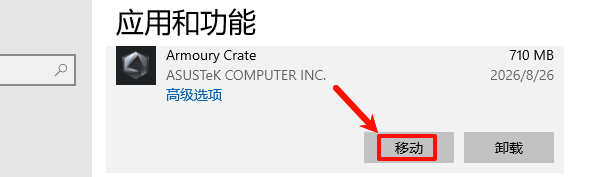
4.如果没有移动选项,应先备份重要数据,再按照软件官方说明卸载并重新安装。
5.重新启动电脑,返回Microsoft Store尝试安装。
部分应用不能直接移动,或者重新安装会清除本地数据,操作前务必检查是否有需要保留的游戏存档、配置文件等。
如果所有Microsoft Store应用都无法安装:
可以先重新启动Windows,再检查默认保存位置是否仍为系统盘,同时确认C盘有足够的剩余空间。
尤其是之前为了节省C盘空间才修改安装路径的电脑,需要确保系统盘有足够的容量完成安装。
方法三:检查Microsoft Store组件及电脑运行环境
如果已经确认安装位置没有问题,但微软商店还伴随下载失败、卡住或无法连接等情况,可以尝试修复商店组件。先清理Microsoft Store缓存:
1.按下Win+R打开运行窗口。
2.输入wsreset.exe,点击确定。
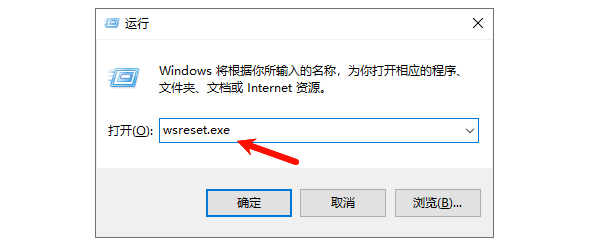
3.等待命令执行结束,Microsoft Store通常会自动重新打开。
4.再次尝试安装应用。
如果仍然异常,可以进入“设置→应用→已安装的应用”,找到Microsoft Store,打开“高级选项”。
优先点击“修复”;如果修复无效,再考虑“重置”。注意重置可能清除应用数据,需要重新登录账号。
另外,如果商店下载异常还伴随电脑频繁断网、网卡识别异常等问题,可以通过“驱动人生”检查网络驱动。如检测到网卡驱动损坏、缺失等问题,选择适配当前系统的版本进行安装或修复。

 好评率97%
 下载次数:5749392
1、打开“驱动人生”软件点击【全面诊断】选择下方的“立即诊断”选项;

2、软件会全盘扫描电脑存在的问题,用户可以选择无线网卡驱动进行更新,也可以选择“全面修复”一键修复电脑的所有问题。

4.网络连接恢复正常后,再次尝试下载应用。
需要说明,驱动人生主要用于处理相关硬件驱动故障,并不能直接解除0x80073D21的应用安装位置限制。 如果电脑网络正常,只出现该错误代码,不需要为了修复它而批量更新显卡、网卡等驱动。
方法四:检查应用部署日志,确认是否仍为位置限制
如果上述操作都没有解决问题,可以查看Windows记录的应用安装日志,确认实际失败原因。
1.按下Win+R,输入eventvwr.msc打开事件查看器。
2.展开“应用程序和服务日志→Microsoft→Windows”。
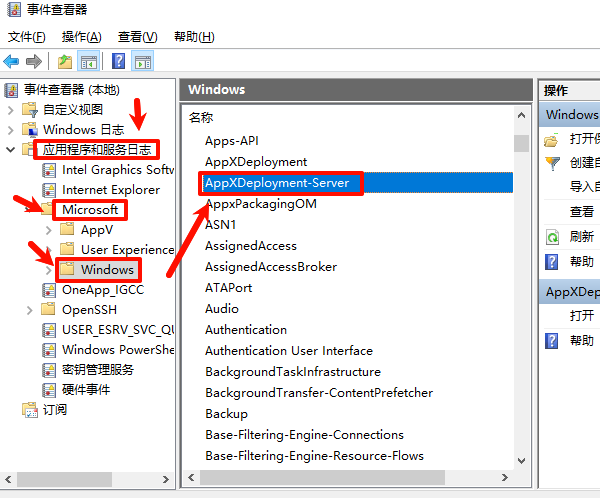
3.找到AppxDeployment-Server,进入Operational(操作)日志。
4.根据安装失败的时间,查找对应的错误记录。
5.查看详细说明中是否仍然包含0x80073D21及应用安装卷限制信息。
如果日志仍然指向非系统卷部署限制,说明需要继续检查该应用的安装位置或设备的应用部署策略。
对于单位统一管理的电脑,相关限制可能由管理员设置。不要随意修改组策略、注册表中的应用包配置,也不要手动删除WindowsApps文件夹。
常见问题FAQ
1、0x80073D21是不是微软商店服务器故障?
通常不是。这个代码明确涉及应用安装卷策略,应优先检查新应用保存位置。
2、为什么只有一个软件出现0x80073D21?
因为不同应用可能具有不同的安装位置要求。其他软件可以安装在D盘,不代表当前应用也允许。
3、必须将所有软件安装到C盘吗?
不需要。只需让受到系统盘安装限制的应用使用系统盘,其他支持自定义安装位置的软件仍可按需安装。
4、0x80073D21与0x80073D22一样吗?
两者都涉及应用安装位置限制,但0x80073D21针对应用包系列策略,0x80073D22则涉及计算机级别的安装卷策略,具体应以实际错误码为准。
微软应用商店安装出现0x80073D21,首先检查的不是网络、驱动或者系统文件,而是Windows新应用的默认安装位置。
建议优先将安装位置修改为系统盘;如果已经选择系统盘仍然失败,再检查应用之前的安装状态、微软商店组件及部署日志。当应用商店下载异常还伴随网卡驱动故障时,可以借助“驱动人生”扫描并修复相关驱动问题。先确认安装位置,再判断是否存在其他故障,比反复重装微软商店更有针对性。
最新资讯
 应用商店安装报错0x80073D21?修改安装位置
微软应用商店安装程序提示0x80073D21,要求将应用安装到系统驱动器?本文介绍Win11修改新应用保存位置、解决设置C盘后仍报错、修复商店组件等方法,帮助恢复应用和游戏正常安装。
2026-11-26 15:50:46kevin25330 USB设备错误代码47怎么解决?恢复识别方法
USB设备提示错误代码47,设备管理器显示已准备安全删除,重新插入后仍无法识别?本文介绍USB代码47的原因及修复方法,包括重新连接设备、重置设备识别状态和检查USB驱动,帮助恢复U盘、移动硬盘正常使用。
2026-11-26 11:54:14kevin19364 罗技M185鼠标驱动下载:专用软件与一键修复方案
罗技M185是入门级办公鼠,主打即插即用。如果鼠标识别异常或驱动缺失导致光标卡顿的问题,可以用“驱动人生”检测修复。
2026-11-26 10:54:17lucky27607