打开微软应用商店准备下载软件,却一直转圈,最后弹出错误代码“0X80072ee2”。明明电脑能正常上网,为什么应用商店却连不上?

0X80072ee2代表“互联网连接超时”。这通常是因为系统网络加密协议设置错误,或是底层网卡驱动存在断流BUG,导致系统无法与微软服务器完成数据握手。不需要重装系统,按以下3个步骤操作,即可快速恢复正常。
第一步:开启 TLS 协议
微软服务器要求使用较新的安全协议进行通信。如果系统默认关闭了这些协议,就会导致连接超时。
按Win+R键,输入 inetcpl.cpl,回车打开【Internet 属性】。
1、切换到【高级】标签页。
2、在设置列表中向下滚动,找到“安全”分类。
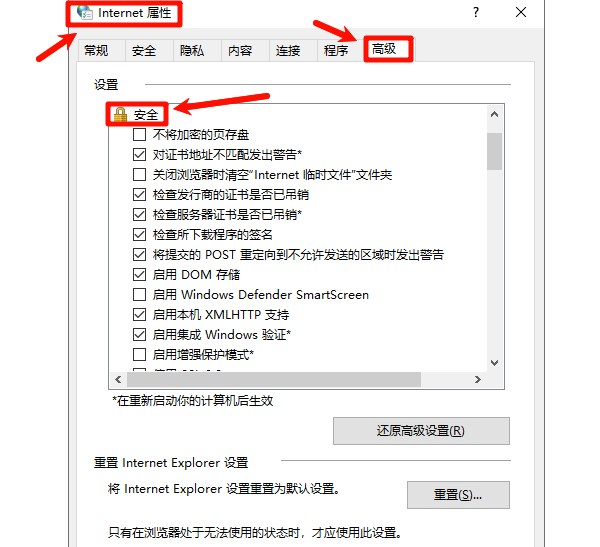
3、勾选【使用 TLS 1.2】和【使用 TLS 1.3】(建议同时取消勾选老旧的 SSL 3.0、TLS 1.0、TLS 1.1)。
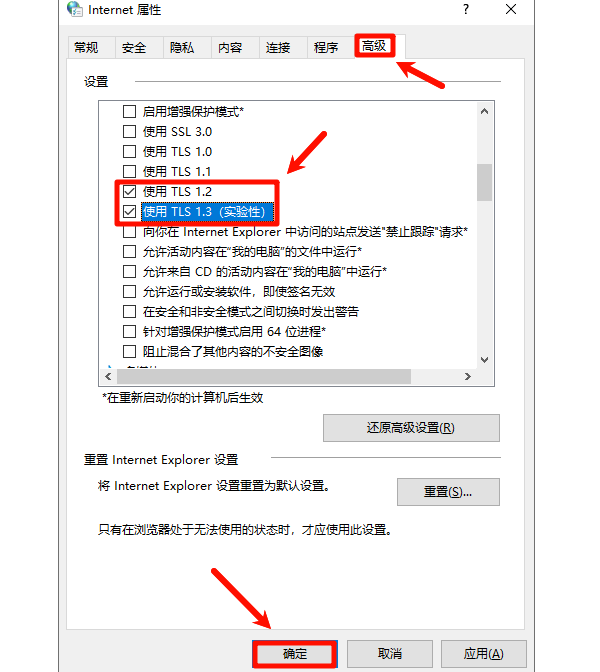
4、点击【确定】保存。重启应用商店,大部分情况此时已恢复正常。
第二步:重置网络与DNS缓存
如果开启协议后仍报错,说明本地网络存在缓存冲突或劫持,需要重置网络状态。
1、点击开始菜单,输入 cmd,右键选择“以管理员身份运行”。
2、依次输入以下两条命令,每输完一条按回车:
netsh winsock reset
ipconfig /flushdns

3、执行完毕后,必须重启电脑让设置生效。
第三步:修复网卡驱动
完成前两步后如果依然报错0X80072ee2,问题通常出在网卡驱动层。网卡驱动老化或存在隐性断流BUG,在进行高强度HTTPS请求时就会瞬间超时。手动寻找匹配的网卡驱动容易出错,建议使用专业工具“驱动人生”直接修复底层文件,自动匹配并安装微软WHQL认证的稳定版网卡驱动。

 好评率97%
  下载次数:5627702
 1、使用“驱动人生”点击【全面诊断】选择下方的“立即诊断”选项;

2、软件会全盘扫描电脑存在的问题,用户可以选择网卡驱动进行更新,也可以选择“全面修复”一键修复电脑的所有问题。

修复完成后重启电脑。这不仅能解决应用商店报错,还能顺手改善平时上网、打游戏时的隐性断流问题。
避坑小贴士
如果你是在公司网络环境下报错,或者电脑开启了代理/加速器,请进入系统设置搜索“代理服务器设置”,关闭【使用代理服务器】,改为【自动检测设置】。
对于小白用户来说,解决步骤大致如下:开启TLS -> 重置网络 -> 用“驱动人生”修补网卡驱动。按此步骤排查,彻底告别 0X80072ee2 报错。
最新资讯
 Audient iD14声卡驱动下载安装全攻略,看完就能用
Audient iD14声卡驱动怎么下载?本文介绍iD14 MKI、MKII驱动下载安装方法,以及ASIO音频设置和声卡没声音的解决方法。
2026-10-14 15:48:20lucky8173 CP2104驱动下载与安装方法,从下载到串口识别完整教程
CP2104驱动怎么下载?本文介绍CP2104 USB转串口驱动的官方下载入口及驱动人生自动安装方法,并提供CP210x驱动安装失败、COM端口不显示、USB设备无法识别等问题的解决教程。
2026-10-14 14:55:22lucky29292 联想LJ2000驱动下载安装指南,打印机无法使用这样解决
联想LJ2000打印机驱动怎么下载和安装?本文整理了官方网站下载、驱动人生检测修复、Windows系统添加打印机等方法,并介绍驱动安装失败、电脑无法识别打印机等常见问题,帮助用户快速完成打印机配置。
2026-10-13 11:13:18Portia15662