如果你在上网时经常出现网络断开或掉线情况,很可能是网卡驱动问题引起的。驱动过时、损坏或者系统设置不当,都会导致网卡无法稳定工作,让上网体验变得十分糟糕。针对这一问题,本文整理了四种实用且精准的方法,帮助你快速恢复网络稳定,让电脑长期保持顺畅上网。

一、更新或重装网卡驱动
网卡驱动如果过时或损坏,会导致电脑频繁掉线或无法正常连接网络。通过更新或重新安装驱动,能够解决绝大多数驱动兼容问题,恢复网卡稳定运行,保证上网顺畅。
1. 按 `Win + X` 打开“设备管理器”,找到“网络适配器”。
2. 右键点击问题网卡,选择“更新驱动程序”,点击“自动搜索更新”。
3. 若更新无效,可选择“卸载设备”,勾选删除驱动程序,再点击“扫描硬件改动”自动重新安装。
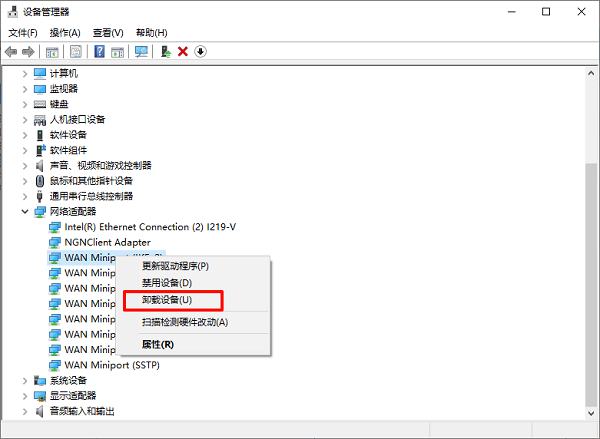
4. 完成后重启电脑,检查网络是否稳定。
二、使用驱动人生一键修复
系统自带更新往往找不到最新驱动,而使用“驱动人生”可以自动检测缺失或过期的网卡驱动,并智能安装,避免手动操作失败,确保网络连接稳定,提高使用体验。
1. 点击下方下载按钮,下载并安装驱动人生最新版。

 好评率97%
  下载次数:5547142
 2. 打开软件后,点击主界面上的“立即诊断”,等待系统扫描所有硬件驱动状态。

3. 扫描完成后,找到缺失、过期或损坏的网卡驱动,点击“升级”或“修复”。
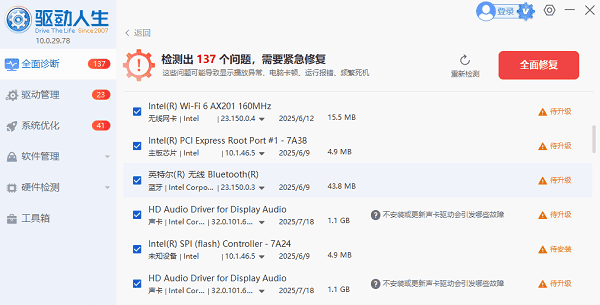
4. 安装完成后重启电脑,观察网络是否稳定。
三、关闭电源管理导致掉线
Windows为了节能可能会自动关闭网卡电源,导致网络连接中断或掉线。通过关闭电源管理功能,可以避免系统在待机或节能模式下断开网络,保持网卡稳定运行。
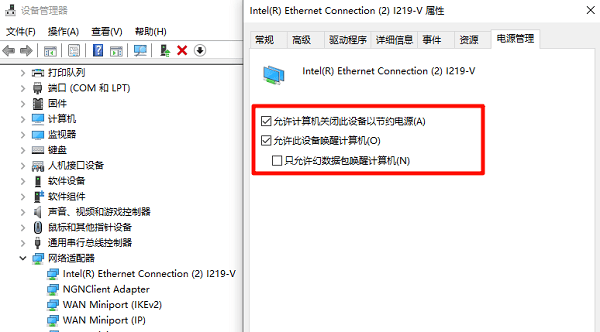
1. 打开设备管理器,右键网卡选择“属性”。
2. 点击“电源管理”选项卡。
3. 取消勾选“允许计算机关闭此设备以节约电源”。
4. 点击确定,重启电脑后测试网络稳定性。
四、检查硬件与BIOS设置
即使驱动正常,网卡掉线也可能是硬件松动或被BIOS禁用造成的。通过检查物理连接和BIOS设置,可以排查深层问题,确保网卡被系统正确识别并稳定运行。
1. 关闭电脑并断电,检查网卡是否松动或笔记本无线开关是否开启。
2. 重启电脑进入BIOS,确认网卡已启用。
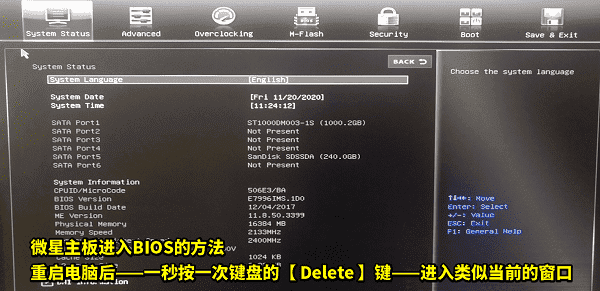
3. 保存退出后,启动系统检查设备管理器是否识别网卡。
4. 若硬件正常但仍掉线,可考虑更换网卡或使用USB无线网卡。
通过以上四种精准方法,绝大多数网卡驱动掉线问题都能解决。如果希望省时省力,可使用“驱动人生”一键检测和修复驱动,快速恢复网络稳定,让电脑长期保持顺畅上网体验。
最新资讯
 Intel AX210网卡WiFi正常但蓝牙消失?驱动安装解决方法指南
Intel AX210网卡WiFi正常但蓝牙消失、频繁掉线或Win11无法识别怎么办?本文介绍AX210驱动安装、蓝牙连接检查、休眠掉网及驱动异常的解决方法。
2026-09-15 10:18:35kevin26538 无线网卡与蓝牙同时开启发生冲突怎么办 原因及修复方法
无线网卡与蓝牙同时开启就冲突?表现为蓝牙一开Wi-Fi就掉线、设备搜不到。本文从驱动修复、电源管理、频段切换等方面给出5种解决方案,按顺序排查即可解决。
2026-09-11 19:41:47qwsa24240 Realtek 8852AE无线网卡驱动下载,解决Wi-Fi消失和黄色感叹号
Realtek 8852AE Wi-Fi 6网卡驱动怎么下载安装?本文介绍RTL8852AE驱动识别、自动安装、品牌官网下载以及Wi-Fi消失、黄色感叹号等常见问题的解决方法,并推荐使用驱动人生快速检测网卡驱动状态。
2026-09-09 16:51:44lucky20163