明明U盘、键盘、打印机都好好的,插上电脑却弹出提示——“未知USB设备(设定地址失败)”然后设备管理器里还挂着个醒目的黄色感叹号。你换了USB口也没用,甚至连重启都不顶事。相信不少朋友都踩过这个坑。今天就来聊聊:为什么会出现这个错误?以及几种有效的解决办法。
一、原因分析
Win10 的“未知USB设备(设定地址失败)”一般不是设备坏了,而是系统和USB硬件通信失败。具体可能有以下几种原因:
1. 驱动异常或版本不兼容
这是最常见的原因。系统识别到设备,但加载驱动失败,设备就会显示“未知USB设备”。尤其是装完系统后、更新过Win10版本后,USB驱动可能不兼容或缺失。
2. USB接口供电不足
有些主板USB口电压不稳,或者前置USB口线缆老化,会导致设备无法正常初始化。常见现象是:插U盘没反应、鼠标灯闪一下就灭。
3. 设备本身故障
比如U盘芯片损坏、线缆断针、插头松动等,也可能导致设定地址失败。
4. 电源管理设置干扰
Win10有个“USB选择性挂起”功能,会自动关闭部分接口节能,但有时也会误伤正常设备。
5. 主板驱动或系统Bug
部分老主板或笔记本,如果芯片组驱动太旧,也可能导致USB识别异常。
二、解决方案
下面我们一步步来,基本能覆盖90%以上的情况:
方法一:最简单的物理检查
1. 把设备插到另一个USB口,尝试后置接口(主板直连的)。
2. 换一根USB线或换一台电脑试试看。
3. 如果换机器还能用,那说明设备没坏,问题多半在驱动。
方法二:卸载异常设备重新识别
1. 右键点击“此电脑 → 管理 → 设备管理器”。
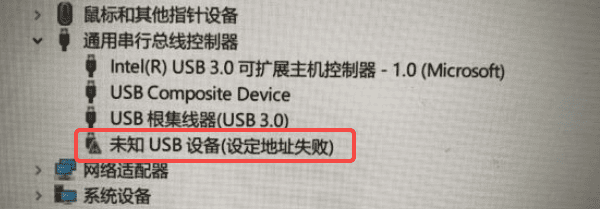
2. 展开“通用串行总线控制器”,找到“未知USB设备(设定地址失败)”。
3. 右键选择“卸载设备”。

4. 卸载完成后拔掉设备,再重新插上。这时候Windows会尝试重新加载驱动,轻微的驱动冲突问题通常能直接解决。
方法三:使用驱动人生自动修复USB驱动
如果卸载后重装没能解决,那么八成可能是USB驱动损坏或系统版本不匹配。这时一个简单实用的方法是使用驱动人生自动修复。它能自动检测系统中异常或缺失的USB驱动,包括芯片组、显卡、声卡等,并一键进行修复。具体步骤如下:

 好评率97%
  下载次数:5436001
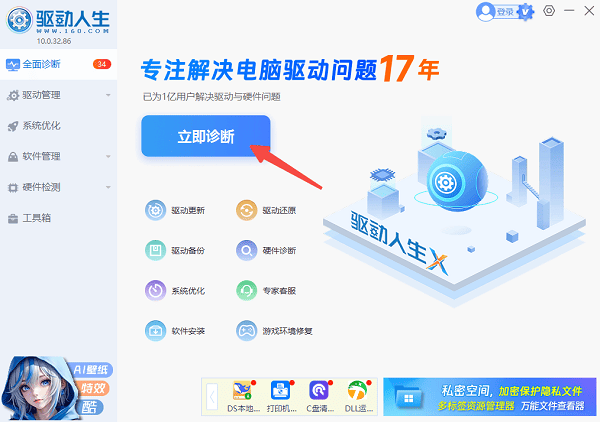
1. 进入驱动人生客户端,点击“立即诊断”。
2. 扫描完会看到“USB控制器驱动”这类的提示异常。
3. 点击“全面修复”,这样可以顺带修复其它异常的硬件驱动及游戏环境。
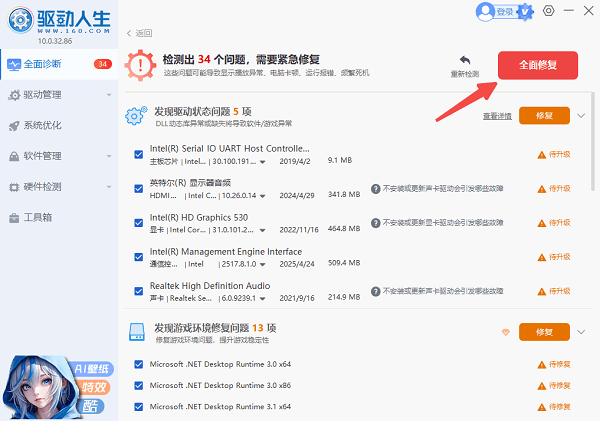
4. 修复完成后重启一下电脑,以便新驱动正常加载。
方法四:关闭USB选择性暂停
1. 打开“控制面板 → 硬件和声音 → 电源选项”。
2. 点击“更改计划设置 → 更改高级电源设置”。
3. 找到“USB设置 → USB选择性暂停设置”,改为“已禁用”。
4. 保存后重启电脑。
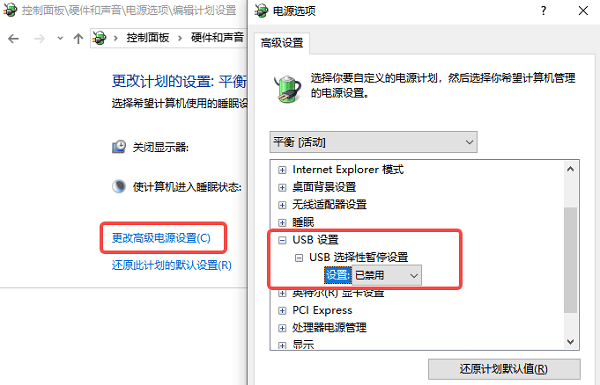
很多笔记本用户的USB识别问题就是因为这个“节能模式”导致的,关闭后一般能恢复正常。
Win10出现“未知USB设备(设定地址失败)”归根结底是系统和USB设备没对上号。多数情况下通过更新或修复驱动就能搞定,推荐使用驱动人生一键扫描修复,这样连系统底层USB控制器都能顺带更新,省时又省心!
最新资讯
 highgui100.dll缺失怎么办?一键扫清dll报错
运行程序时提示highgui100.dll缺失怎么办?本文详解该DLL文件的作用、缺失原因及多种修复方案,推荐使用星空运行库修复大师一键解决,帮你快速摆脱报错困扰。
2026-08-07 18:30:28lucky13372 mscorlib.dll下载 这样修复最安全
提示缺少mscorlib.dll、程序打不开怎么办?本文总结5个实用解决方法,教你用星空运行库修复大师一键修复.NET Framework组件,避免从第三方网站下载dll文件带来的安全风险。
2026-08-07 18:30:19qwsa24144 电脑系统还原怎么操作?Win10/Win11系统还原步骤教程
Windows系统还原功能通过创建“还原点”快照,允许用户在系统异常时将电脑回滚到之前的稳定状态,且不影响个人文档。操作流程分为两部分:提前在“系统保护”中启用功能并手动创建还原点;异常时通过桌面或WinRE恢复环境选择还原点执行回滚。无法开机时可通过三次强制关机进入WinRE,依次选择疑难解答→高级选项→系统还原完成恢复。
2026-08-07 18:30:10Portia17586