鼠标作为电脑操作的核心工具,一旦失灵,将使我们的使用体验大打折扣。鼠标左键无响应可能是由硬件故障、软件冲突或系统设置异常导致的,下面来看看解决方法。

一、检查鼠标
1、更换设备测试
将当前鼠标连接到其他电脑或笔记本电脑,若左键仍无反应,则大概率是鼠标硬件损坏(如微动开关氧化、触点老化)。
若其他鼠标在当前电脑上正常使用,可排除电脑接口或系统问题。
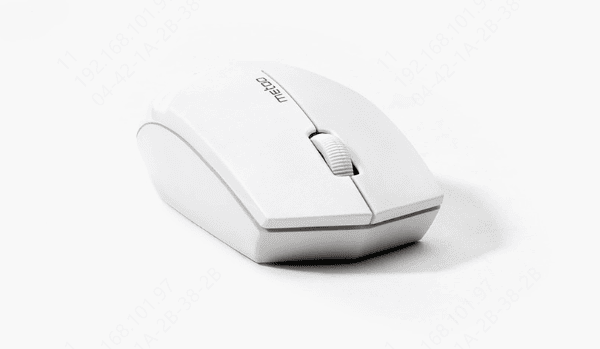
2、无线鼠标
更换无线鼠标电池,低电量可能导致信号传输异常。
检查USB接收器是否松动,建议插在主板原生USB接口而非扩展坞。
二、软件驱动修复
1、更新/回滚驱动
点击此处下载安装【驱动人生】自动检测你电脑的鼠标驱动是否存在问题,然后匹配下载安装最新的驱动程序。

 好评率97%
  下载次数:5655129
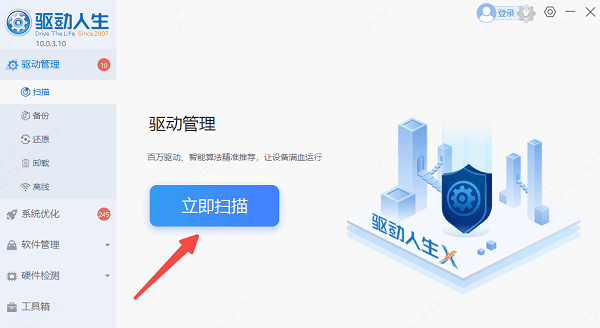
 启动软件后,点击“立即扫描”检测当前驱动状态;
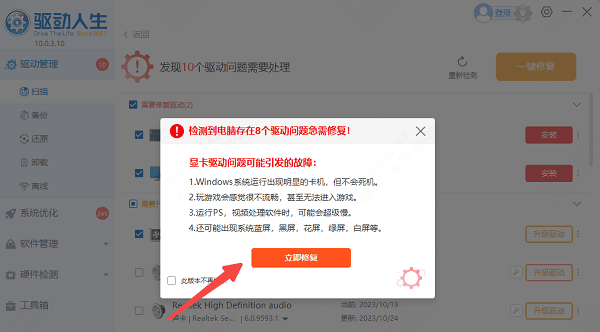
扫描完成后,点击“立即修复”解决驱动异常;
重启电脑,检查鼠标是否恢复正常。
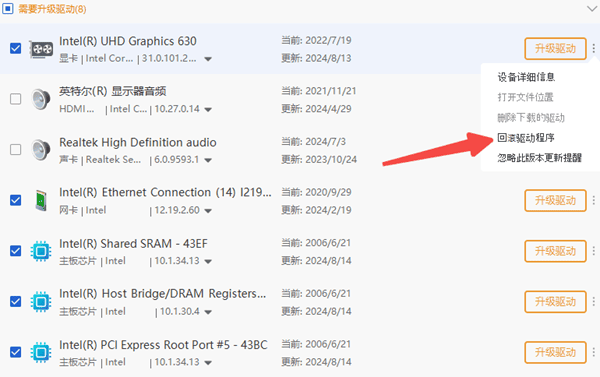
若问题出现在驱动更新后,可选择 回滚驱动程序 恢复旧版本。
2、卸载冲突程序
部分鼠标宏软件(如罗技G HUB、雷蛇Synapse)可能引发按键映射错误。通过 控制面板→程序和功能 暂时卸载测试。
3、系统服务检查
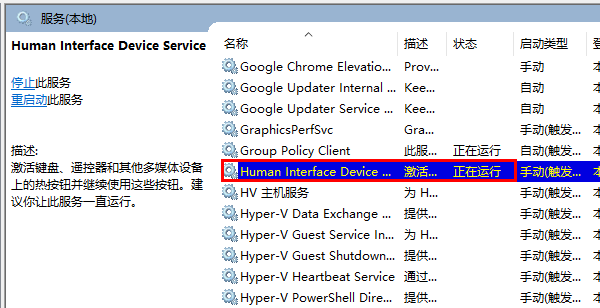
按下 Win+R 输入 services.msc,并点击 确定,确认 Human Interface Device Service 服务状态为“正在运行”。如果不是,右键选择“启动”。
三、系统设置调整
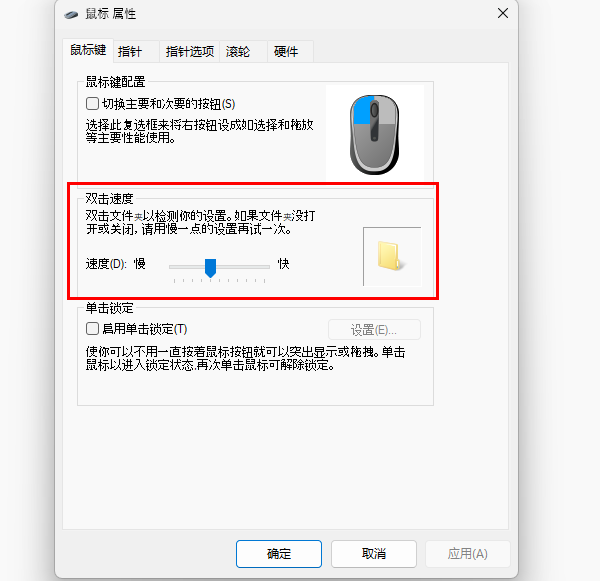
1、双击速度重置
Windows11操作系统:进入 设置→蓝牙和其他设备→鼠标→其他鼠标设置,在 鼠标键 标签页将双击速度滑块调整至中间位置。
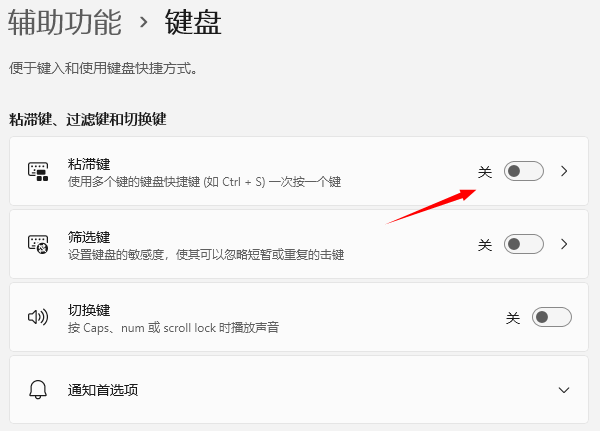
2、禁用粘滞键干扰
通过 设置→辅助功能→键盘,关闭 粘滞键 功能(连续按Shift键触发的提示可能导致左键异常)。
建议每3-6个月打开“驱动人生”检查一次驱动状态,或在新游戏/软件出现兼容问题时主动更新,可以减少因驱动不兼容问题导致的鼠标故障。若网卡、声卡、蓝牙等驱动出现问题,也可以使用驱动人生快速修复。
最新资讯
 wininet.dll怎么修复?这几种方法可以试试
wininet.dll丢失导致浏览器打不开、软件闪退?本文提供4种修复方法:星空运行库修复大师检测、SFC系统文件修复、DISM命令修复及重新安装软件。按顺序尝试,无需重装系统。
2026-10-23 19:37:40lucky13971 MiniMax H3本地部署和API接入,一篇讲透2种方法
对比MiniMax H3两种接入方式:API直接调用快速出2K视频,SGLang本地部署H3-Base 保障数据隐私。含完整命令、参数说明与常见报错规避,并推荐OpenClaw部署助手简化环境配置。
2026-10-23 19:04:19lucky14268 移动硬盘变成RAW格式怎么办 原因及解决方法
移动硬盘变成RAW格式无法打开怎么办?本文介绍检查硬盘连接、查看磁盘管理、使用数据救星恢复文件、检查磁盘及重新格式化等方法,帮助排查RAW格式问题并尝试找回重要数据。
2026-10-23 18:23:45qwsa18400